









เข้า PZ88X บนคอมพิวเตอร์ วิธีใช้งานผ่านเว็บบน PC
เข้า PZ88X บนคอมพิวเตอร์ สามารถเริ่มได้จากเว็บเบราว์เซอร์บน Windows หรือระบบเดสก์ท็อปที่ใช้งานอยู่ โดยเปิด Browser ที่อัปเดตเป็นเวอร์ชันปัจจุบัน พิมพ์ที่อยู่เว็บไซต์ลงใน Address Bar แล้วตรวจสอบชื่อโดเมนและสถานะการเชื่อมต่อก่อนดำเนินการต่อ วิธีนี้เหมาะกับผู้ที่ต้องการใช้งานหน้าจอใหญ่ มองเมนูได้ชัด และไม่ต้องสลับไปมาระหว่างหลายแอปบนมือถือ
หน้านี้โฟกัสเฉพาะการใช้งาน PZ88X บนคอม ตั้งแต่การเปิดเว็บไซต์บน PC การเลือก Browser การตรวจสอบ URL ไปจนถึงแนวทางแก้ปัญหาเบื้องต้นเมื่อหน้าเว็บแสดงผลผิดปกติ ส่วนภาพรวมของช่องทางอื่นสามารถอ่านได้จาก วิธีเข้า PZ88X ซึ่งเป็นหน้าหลักของหัวข้อนี้
สิ่งสำคัญคืออย่าอาศัยเพียงหน้าตาของเว็บไซต์หรือชื่อที่เห็นบนแท็บ Browser เพราะสิ่งที่ควรตรวจสอบจริงคือที่อยู่ใน Address Bar การเชื่อมต่อแบบ HTTPS และคำเตือนจาก Browser หากมี เมื่อพบคำเตือนด้านความปลอดภัย ไม่ควรกรอกข้อมูลสำคัญจนกว่าจะตรวจสอบสาเหตุได้ชัดเจน
เข้า PZ88X บนคอมพิวเตอร์ ทำอย่างไร?
เข้า PZ88X บนคอมพิวเตอร์ ทำอย่างไร — ขั้นตอนพื้นฐานคือเปิด Browser บน PC เลือก Address Bar พิมพ์ที่อยู่เว็บไซต์ PZ88X ที่ต้องการใช้งาน ตรวจสอบชื่อโดเมนให้ตรงและดูสถานะการเชื่อมต่อ จากนั้นจึงเปิดหน้าเว็บ วิธีนี้ช่วยลดความสับสนจากการคลิกลิงก์ต่อหลายทอดและทำให้ตรวจสอบ URL ได้ตั้งแต่ก่อนเข้าใช้งาน
- เปิด Browser ที่ใช้งานประจำบนคอมพิวเตอร์ เช่น Chrome, Edge หรือ Firefox
- คลิกที่ Address Bar ด้านบนของหน้าต่าง Browser
- พิมพ์ URL โดยตรง แทนการพิมพ์ชื่อเว็บแล้วเลือกผลลัพธ์แบบสุ่ม
- ตรวจสอบชื่อโดเมน ตัวสะกด และรูปแบบ HTTPS ก่อนดำเนินการต่อ
- หาก Browser แสดงคำเตือนด้านความปลอดภัย ให้หยุดและตรวจสอบก่อนกรอกข้อมูล
สำหรับผู้ที่ต้องการ เข้า PZ88X PC เป็นประจำ การบันทึกหน้าที่ตรวจสอบแล้วไว้ใน Bookmark ของ Browser ช่วยลดโอกาสพิมพ์ URL ผิดในครั้งถัดไปได้ อย่างไรก็ตามควรตรวจชื่อโดเมนใน Address Bar ทุกครั้ง โดยเฉพาะเมื่อเปิดจากลิงก์ที่ได้รับผ่านข้อความหรือช่องทางภายนอก
เข้า PZ88X บนคอมพิวเตอร์ ใช้ Browser อะไรได้บ้าง?
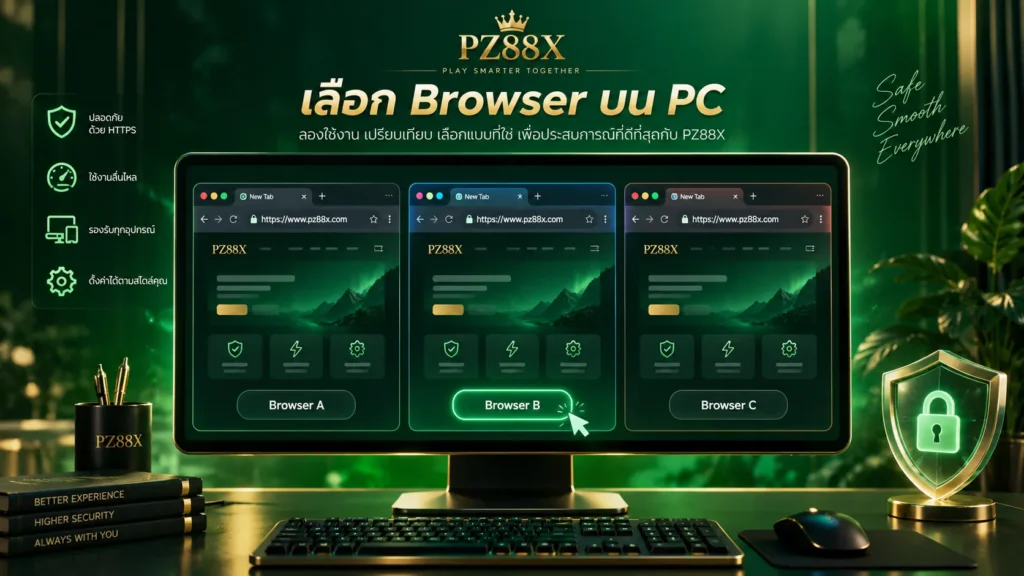
คำถามว่า เข้า PZ88X บนคอมพิวเตอร์ ใช้ Browser อะไรได้บ้าง ควรแยกเป็นสองเรื่อง คือ Browser ใดเหมาะกับการเปิดเว็บไซต์ทั่วไป และ Browser ใดทำงานกับหน้าปัจจุบันได้สมบูรณ์ที่สุด ในข้อมูลที่ได้รับไม่ได้ระบุ Browser ที่ PZ88X รับรองเป็นพิเศษ จึงไม่ควรกล่าวว่าแบรนด์รองรับ Browser ใดแบบรับประกัน
| Browser | เหมาะกับการใช้งานแบบใด | สิ่งที่ควรเช็ก |
|---|---|---|
| Google Chrome | ผู้ใช้ที่คุ้นกับ Chrome และต้องการเมนูตรวจสอบข้อมูลเว็บไซต์ที่เข้าถึงง่าย | อัปเดต Browser และดูสถานะความปลอดภัยข้าง Address Bar |
| Microsoft Edge | ผู้ใช้ Windows ที่มี Edge ติดมากับระบบและต้องการเปิดเว็บโดยไม่ติดตั้งเพิ่ม | ตรวจ Connection Icon และคำเตือนที่ Browser แสดง |
| Mozilla Firefox | ผู้ใช้ที่ต้องการตัวเลือกด้าน Privacy และการเชื่อมต่อ HTTPS | ตรวจสถานะ HTTPS และการตั้งค่าความปลอดภัยของ Browser |
หากหน้า PZ88X Desktop แสดงผลไม่ครบใน Browser หนึ่ง ยังไม่ควรสรุปว่าเว็บไซต์ใช้งานไม่ได้ทันที เพราะสาเหตุอาจมาจาก Cache, Extension, การตั้งค่าความเป็นส่วนตัว หรือ Browser ที่ไม่ได้อัปเดต วิธีทดสอบที่เป็นกลางคือรีเฟรชหน้า อัปเดต Browser และลองเปิดใน Private/Incognito Window หรือ Browser อื่นเพื่อแยกสาเหตุ
เข้าเว็บ PZ88X คอม ควรตรวจสอบ URL อย่างไร?
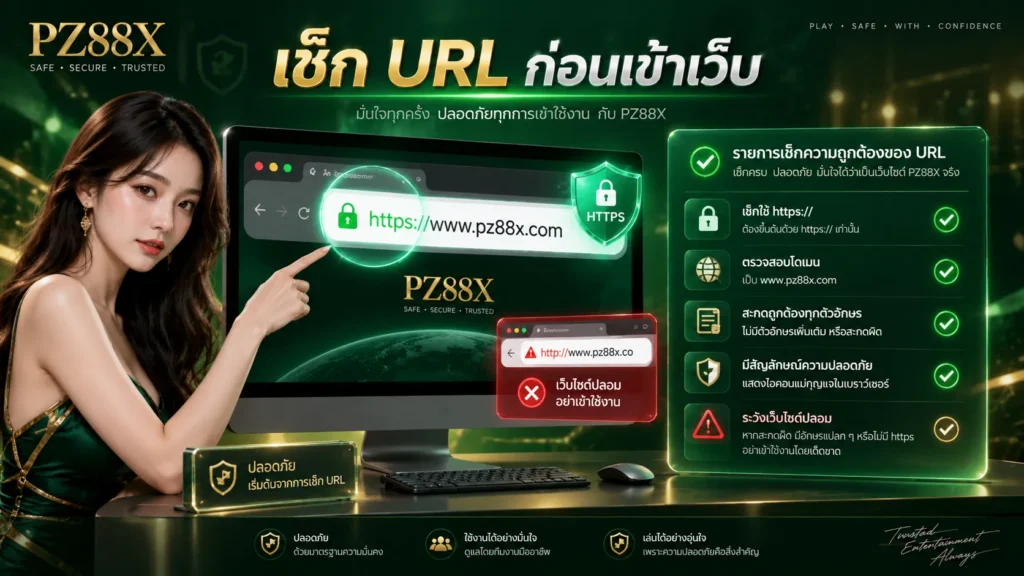
ก่อน เข้าเว็บ PZ88X คอม ควรอ่านชื่อโดเมนจาก Address Bar แบบเต็ม ไม่ใช่ดูเพียงชื่อหน้าเว็บ ไอคอน หรือข้อความบนหน้า เพราะ Browser ใช้ Address Bar เป็นจุดแสดงที่อยู่ของเว็บที่กำลังเปิดอยู่ การพิมพ์ URL โดยตรงจึงช่วยให้ผู้ใช้เห็นและตรวจสอบปลายทางได้ชัดกว่าการคลิกลิงก์ที่ไม่ทราบแหล่งที่มา
ตรวจชื่อโดเมนก่อนดูรายละเอียดบนหน้า
การตรวจสอบควรเริ่มจากตัวสะกดของโดเมน ตำแหน่งจุด และส่วนท้ายของโดเมน หากตัวอักษรแตกต่างจากที่คาดไว้แม้เพียงเล็กน้อย ให้หยุดก่อน เพราะหน้าเว็บที่มีรูปลักษณ์คล้ายกันไม่ได้หมายความว่าจะเป็น URL เดียวกันเสมอ
ดูสถานะ HTTPS และคำเตือนของ Browser
HTTPS ช่วยเข้ารหัสข้อมูลระหว่าง Browser กับเว็บไซต์ แต่ไม่ได้หมายความว่าเนื้อหาหรือผู้ให้บริการบนเว็บไซต์ถูกตรวจสอบรับรองทุกด้าน ดังนั้นควรใช้ HTTPS เป็นหนึ่งในหลายจุดตรวจสอบ และต้องอ่านคำเตือนของ Browser ควบคู่กับชื่อโดเมน หาก Browser ระบุว่า Connection ไม่ปลอดภัยหรือแสดงหน้าคำเตือนเต็มจอ ไม่ควรฝืนดำเนินการต่อโดยไม่ตรวจสอบสาเหตุ
หลีกเลี่ยงการกรอกข้อมูลเมื่อ URL ยังไม่ชัด
หากยังไม่แน่ใจว่า เว็บไซต์ PZ88X ที่เปิดอยู่ตรงกับ URL ที่ตั้งใจเข้าหรือไม่ ควรปิดหน้าดังกล่าวแล้วกลับมาเปิดจาก URL ที่ตรวจสอบได้แทน หลักนี้ใช้ได้กับเว็บไซต์ทั่วไปทุกประเภท และช่วยลดความเสี่ยงจากหน้าเลียนแบบหรือการพิมพ์โดเมนผิด
เข้า PZ88X บนคอมพิวเตอร์ ต้องตรวจสอบอะไร?
เข้า PZ88X บนคอมพิวเตอร์ ต้องตรวจสอบอะไร คำตอบสั้น ๆ คือ ตรวจ URL, HTTPS, คำเตือนของ Browser, เวอร์ชัน Browser และความผิดปกติของหน้าเว็บก่อนใช้งานจริง โดยเฉพาะหากเปิดจากลิงก์ที่ไม่ได้พิมพ์เอง ควรย้อนดู Address Bar ทุกครั้งก่อนกรอกข้อมูลใด ๆ
- URL: ชื่อโดเมนและตัวสะกดตรงกับปลายทางที่ต้องการหรือไม่
- HTTPS: การเชื่อมต่อเป็นแบบเข้ารหัสหรือ Browser แสดงสถานะผิดปกติหรือไม่
- Browser warning: มีข้อความเตือนเกี่ยวกับ Certificate, Unsafe Site หรือ Connection หรือไม่
- Browser version: Browser เป็นเวอร์ชันที่ยังได้รับการอัปเดตหรือไม่
- Extensions: ส่วนเสริมบางตัวบล็อก Script, Cookie หรือองค์ประกอบของหน้าเว็บหรือไม่
- Network: อินเทอร์เน็ตเสถียรและไม่ได้ถูกเครือข่ายองค์กรหรือระบบกรองเว็บจำกัดหรือไม่
แนวคิดนี้สำคัญกว่าการจำเพียงคำว่า PZ88X ทางเข้า เพราะผู้ใช้ควรรู้วิธีตรวจสอบปลายทางทุกครั้ง ไม่ว่าจะเปิดจาก Bookmark, ประวัติ Browser หรือการพิมพ์ URL ใหม่
ถ้าเปิด PZ88X บนคอมแล้วหน้าเว็บไม่ปกติ ควรเช็กอะไรบ้าง?
เมื่อ PZ88X บนคอม โหลดช้า หน้าไม่ครบ หรือบางปุ่มไม่ตอบสนอง ควรเริ่มจากการแยกว่าสาเหตุมาจาก Browser, เครือข่าย หรือหน้าเว็บ โดยไม่รีบเปลี่ยนการตั้งค่าหลายอย่างพร้อมกัน เพราะจะทำให้หาต้นเหตุยากขึ้น
- รีเฟรชหน้าเว็บ: กด Ctrl + R หรือปุ่ม Reload หนึ่งครั้งแล้วดูว่าการแสดงผลกลับมาปกติหรือไม่
- ตรวจอินเทอร์เน็ต: ลองเปิดเว็บไซต์อื่นเพื่อดูว่าเครือข่ายใช้งานได้ตามปกติหรือไม่
- อัปเดต Browser: Browser ที่เก่ามากอาจมีปัญหากับมาตรฐานเว็บหรือใบรับรองรุ่นใหม่
- ลอง Private/Incognito: ช่วยทดสอบว่าปัญหาเกี่ยวข้องกับ Cache, Cookie หรือ Extension บางส่วนหรือไม่
- ลอง Browser อื่น: หาก Chrome มีปัญหาอาจทดลอง Edge หรือ Firefox เพื่อเปรียบเทียบอาการ
- อ่าน Error Message: หากมีข้อความเกี่ยวกับ Certificate หรือ Unsafe Connection ให้แก้ที่สาเหตุก่อน ไม่ควรข้ามคำเตือนเพียงเพื่อเปิดหน้าให้ได้
หากปัญหาเกิดเฉพาะการ เข้า PZ88X PC แต่เว็บไซต์อื่นเปิดได้ตามปกติ ควรบันทึกข้อความ Error หรืออาการที่พบไว้เพื่อใช้ตรวจสอบต่อ การรู้ว่าเกิดใน Browser ใด เวลาใด และขึ้นข้อความอะไร จะช่วยแยกปัญหาได้ดีกว่าการบอกเพียงว่า “เข้าไม่ได้”
คอมพิวเตอร์กับมือถือแตกต่างกันอย่างไรเมื่อต้องเปิดเว็บไซต์ PZ88X?
การเปิด เว็บไซต์ PZ88X บนคอมพิวเตอร์มีข้อแตกต่างจากมือถือในด้านพื้นที่หน้าจอ การใช้เมาส์และคีย์บอร์ด และการมอง Address Bar ที่เห็น URL ได้กว้างกว่า จึงเหมาะกับผู้ที่ต้องการตรวจชื่อโดเมนหรือรายละเอียดบนหน้าแบบเต็ม ๆ แต่ไม่ได้หมายความว่าการเข้าเว็บด้วย PC จะปลอดภัยกว่าโดยอัตโนมัติ ความปลอดภัยยังขึ้นอยู่กับ URL, HTTPS, Browser, อุปกรณ์ และพฤติกรรมของผู้ใช้
เพื่อไม่ให้หัวข้อนี้ซ้ำกับหน้าอื่น หน้านี้จึงเน้นเฉพาะการใช้งานบนเดสก์ท็อป หากต้องการภาพรวมของช่องทางต่าง ๆ ให้กลับไปดู วิธีเข้า PZ88X จากลิงก์ Parent ที่ให้ไว้ช่วงต้นบทความ แทนการใช้คำแนะนำของมือถือมาปะปนกับขั้นตอนบนคอมพิวเตอร์
สรุปเข้า PZ88X บนคอมพิวเตอร์ให้ใช้งานได้เป็นขั้นตอน
เข้า PZ88X บนคอมพิวเตอร์ ควรเริ่มจาก Browser ที่อัปเดตแล้ว พิมพ์ URL ใน Address Bar ตรวจชื่อโดเมนและสถานะ HTTPS จากนั้นจึงเปิดหน้าเว็บ หาก Browser แสดงคำเตือนด้านความปลอดภัย ให้ตรวจสาเหตุก่อนดำเนินการต่อ ส่วนเมื่อหน้าเว็บแสดงผลผิดปกติให้แก้ทีละจุด เช่น รีเฟรช ตรวจเครือข่าย อัปเดต Browser หรือทดสอบ Private Window เพื่อแยกปัญหาอย่างเป็นระบบ
สำหรับผู้ที่คุ้นกับคำว่า เข้าเว็บ PZ88X คอม หรือ PZ88X Desktop หลักการสำคัญไม่ใช่เพียงเปิดหน้าเว็บให้ได้ แต่ต้องรู้ว่ากำลังเปิด URL ใด ผ่านการเชื่อมต่อแบบใด และ Browser มีคำเตือนหรือไม่ การตรวจสามจุดนี้ก่อนกรอกข้อมูลช่วยให้การใช้งานเว็บบน PC มีขั้นตอนที่ชัดเจนกว่าเดิม
คำถามที่พบบ่อยเกี่ยวกับ เข้า PZ88X บนคอมพิวเตอร์
เข้า PZ88X บนคอมพิวเตอร์ ทำอย่างไร?
เปิด Browser บน PC แล้วพิมพ์ URL ที่ต้องการใช้ลงใน Address Bar โดยตรง จากนั้นตรวจตัวสะกดของโดเมนและสถานะ HTTPS ก่อนเปิดหน้า หากมีคำเตือนจาก Browser ควรตรวจสอบสาเหตุก่อนกรอกข้อมูลหรือดำเนินการต่อ
เข้า PZ88X บนคอมพิวเตอร์ ใช้ Browser อะไรได้บ้าง?
ข้อมูลที่ได้รับไม่ได้ระบุ Browser ที่ PZ88X รับรองเป็นพิเศษ จึงควรใช้ Browser สมัยใหม่ที่อัปเดตอยู่เสมอ เช่น Chrome, Microsoft Edge หรือ Firefox และหากหน้าเว็บผิดปกติสามารถทดลอง Browser อื่นเพื่อช่วยแยกสาเหตุได้
เข้า PZ88X บนคอมพิวเตอร์ ต้องตรวจสอบอะไร?
ควรตรวจชื่อโดเมนใน Address Bar, HTTPS, คำเตือนด้านความปลอดภัยของ Browser, เวอร์ชัน Browser และความผิดปกติของหน้าเว็บ หากมี Warning เกี่ยวกับ Connection หรือ Certificate ไม่ควรข้ามโดยไม่ทราบสาเหตุ
PZ88X บนคอมต้องติดตั้งโปรแกรมเพิ่มหรือไม่?
สำหรับการเปิดหน้าเว็บทั่วไป สิ่งที่ต้องมีคือ Browser และการเชื่อมต่ออินเทอร์เน็ต ส่วนข้อมูลที่ได้รับไม่ได้ระบุว่าต้องติดตั้งโปรแกรมเฉพาะสำหรับ PZ88X บนคอม จึงไม่ควรดาวน์โหลดไฟล์เพิ่มเติมจากแหล่งที่ไม่ตรวจสอบที่มา
ทำไมเข้า PZ88X PC แล้วหน้าเว็บแสดงผลไม่ครบ?
อาการอาจเกี่ยวข้องกับ Cache, Cookie, Extension, Browser เวอร์ชันเก่า หรือเครือข่าย ลองรีเฟรช อัปเดต Browser เปิด Private/Incognito Window และเปรียบเทียบกับ Browser อื่นทีละขั้นเพื่อหาสาเหตุ
ควรพิมพ์ URL เองหรือค้นหาคำว่า PZ88X ทางเข้า?
ถ้ามี URL ที่ตรวจสอบแล้ว การพิมพ์ URL โดยตรงช่วยให้เห็นปลายทางใน Address Bar ชัดเจนกว่าการเลือกผลลัพธ์แบบสุ่ม แต่ไม่ว่าจะเข้าด้วยวิธีใดควรตรวจชื่อโดเมนและสถานะการเชื่อมต่อก่อนใช้งานทุกครั้ง