








เข้า PZ88X ผ่านเว็บ ใช้ Browser ไหน และต้องตรวจอะไรบ้าง
การ เข้า PZ88X ผ่านเว็บ เป็นวิธีที่ใช้เว็บเบราว์เซอร์เปิดเว็บไซต์โดยตรง ไม่ว่าจะเปิดจาก Chrome, Safari, Firefox, Microsoft Edge หรือ Browser ที่ติดมากับอุปกรณ์ จุดสำคัญจึงไม่ได้อยู่แค่ว่า “เปิดเว็บได้หรือไม่” แต่ควรรู้ด้วยว่ากำลังเปิด URL ไหน หน้าเว็บแสดงผลครบหรือไม่ และ Browser ที่ใช้อยู่มีสถานะปกติหรือเปล่า
สำหรับคนที่เพิ่งใช้งาน วิธีที่เข้าใจง่ายที่สุดคือเริ่มจากตรวจที่อยู่เว็บไซต์ใน Address Bar ก่อน จากนั้นจึงดูองค์ประกอบบนหน้าเว็บ เช่น เมนูหลัก หน้าเข้าสู่ระบบ และการเปลี่ยนหน้าเมื่อกดเมนูต่าง ๆ หากพบอาการโหลดไม่ครบ หน้าเด้ง หรือเปิดแล้วค้าง ไม่ควรรีบกรอกข้อมูลซ้ำ แต่ควรแยกให้ออกก่อนว่าปัญหาเกิดจาก URL, Browser, Cache หรือเครือข่าย
บทความนี้จะพาไล่ตั้งแต่การเปิดเว็บไซต์ผ่าน Browser ไปจนถึง Checklist ก่อนใช้งาน โดยไม่ขยายไปทับ Intent ของหน้ามือถือหรือ Desktop มากเกินไป
เข้า PZ88X ผ่านเว็บ ต้องเริ่มจากตรงไหน
การเข้า PZ88X ผ่านเว็บเริ่มจากเปิด Browser ที่ใช้งานตามปกติ พิมพ์หรือเปิด URL ที่ต้องการใน Address Bar แล้วตรวจชื่อโดเมนก่อนเข้าสู่ส่วนสมาชิก ไม่จำเป็นต้องใช้ Browser ชนิดใดชนิดหนึ่งโดยเฉพาะ แต่ควรเป็น Browser รุ่นที่ยังได้รับการอัปเดตและสามารถแสดงเว็บไซต์สมัยใหม่ได้ตามปกติ
หากต้องการดูภาพรวมตั้งแต่การหาเว็บไซต์ไปจนถึงขั้นตอนก่อนเข้าใช้งาน สามารถดูหน้า วิธีเข้า PZ88X ซึ่งเป็นหน้าหลักของสายเนื้อหานี้ได้
ขั้นตอนพื้นฐานสามารถจำง่าย ๆ ได้ 5 จุด
- เปิด Browser ที่ใช้งานเป็นประจำ
- เปิด URL ของ PZ88X จากแหล่งที่ตรวจสอบได้
- ดูชื่อโดเมนใน Address Bar ก่อนกรอกข้อมูล
- รอให้หน้าเว็บไซต์โหลดเสร็จและตรวจเมนูที่ต้องการ
- หากหน้าตาผิดปกติ ให้ตรวจ Browser หรือเปิดใหม่ก่อนดำเนินการต่อ
แนวทางนี้สำคัญกว่าการจำตำแหน่งปุ่ม เพราะรูปแบบหน้าเว็บสามารถปรับเปลี่ยนได้ตามการออกแบบเว็บไซต์ แต่ Address Bar และชื่อโดเมนยังเป็นจุดที่ผู้ใช้สามารถตรวจสอบได้ด้วยตัวเอง
หน้าเว็บไซต์หลักของ PZ88X ที่ตรวจสอบในปัจจุบันมีเมนูเข้าสู่ระบบ สมัครสมาชิก รวมถึงหมวดคาสิโนและเกม และระบุว่ารองรับการใช้งานผ่านโทรศัพท์มือถือและคอมพิวเตอร์
Browser ไหนใช้เข้าเว็บไซต์ PZ88X ได้บ้าง
เว็บไซต์ที่ทำงานผ่าน Web Browser โดยทั่วไปสามารถเปิดด้วย Browser สมัยใหม่หลายตัว ดังนั้นผู้ใช้ไม่จำเป็นต้องยึดติดกับ Chrome เพียงอย่างเดียว หากอุปกรณ์มี Safari, Edge หรือ Firefox อยู่แล้ว ก็สามารถทดลองเปิดหน้าเว็บไซต์ได้เช่นกัน
| Browser | พบได้บ่อยบน | เหมาะกับการใช้งาน |
|---|---|---|
| Google Chrome | Windows, Android, macOS, iOS | ใช้งานทั่วไปและรองรับเว็บสมัยใหม่ |
| Safari | iPhone, iPad, Mac | เหมาะกับอุปกรณ์ Apple |
| Microsoft Edge | Windows, macOS | เหมาะกับผู้ใช้ Windows |
| Mozilla Firefox | Windows, macOS, Android, iOS | เป็น Browser ทางเลือกสำหรับใช้งานเว็บไซต์ทั่วไป |
สิ่งที่ควรให้ความสำคัญมากกว่าชื่อ Browser คือ เวอร์ชันของ Browser เพราะ Browser ที่ไม่ได้อัปเดตเป็นเวลานานอาจมีปัญหากับเทคโนโลยีเว็บบางส่วน รวมถึงไม่ได้รับการแก้ไขด้านความปลอดภัยล่าสุด ตัวอย่างเช่น Google ระบุว่า Chrome สามารถอัปเดตอัตโนมัติเมื่อมีเวอร์ชันใหม่ และแนะนำให้ใช้เวอร์ชันปัจจุบันเพื่อรับ Security Update ล่าสุด
ดังนั้น หากเปิด PZ88X ผ่านเว็บแล้วหน้าแสดงผลแปลก ทั้งที่อินเทอร์เน็ตปกติ สิ่งแรกที่ควรลองคือปิด Browser เปิดใหม่ และตรวจว่ามี Update ค้างอยู่หรือไม่ แทนที่จะรีบสรุปว่าเว็บไซต์มีปัญหา
ต้องเปลี่ยน Browser ทุกครั้งที่เข้าไม่ได้หรือไม่
ไม่จำเป็น การเปลี่ยน Browser ควรเป็นหนึ่งในขั้นตอนทดสอบมากกว่าจะเป็นวิธีแรกเสมอ
เช่น หาก Chrome เปิดหน้าแล้วค้าง แต่ Edge เปิดได้ปกติ ข้อมูลนี้ช่วยบอกได้ว่าปัญหาอาจเกี่ยวกับข้อมูลหรือการตั้งค่าใน Chrome เครื่องนั้น มากกว่าจะเป็นปัญหาที่เว็บไซต์ทั้งหมด
ในทางกลับกัน หาก Browser หลายตัวและหลายเครือข่ายเปิดไม่ได้เหมือนกัน ก็อาจต้องตรวจปัจจัยอื่นต่อไป
ก่อนเข้าเว็บไซต์ ดู Address Bar ให้เป็นนิสัย
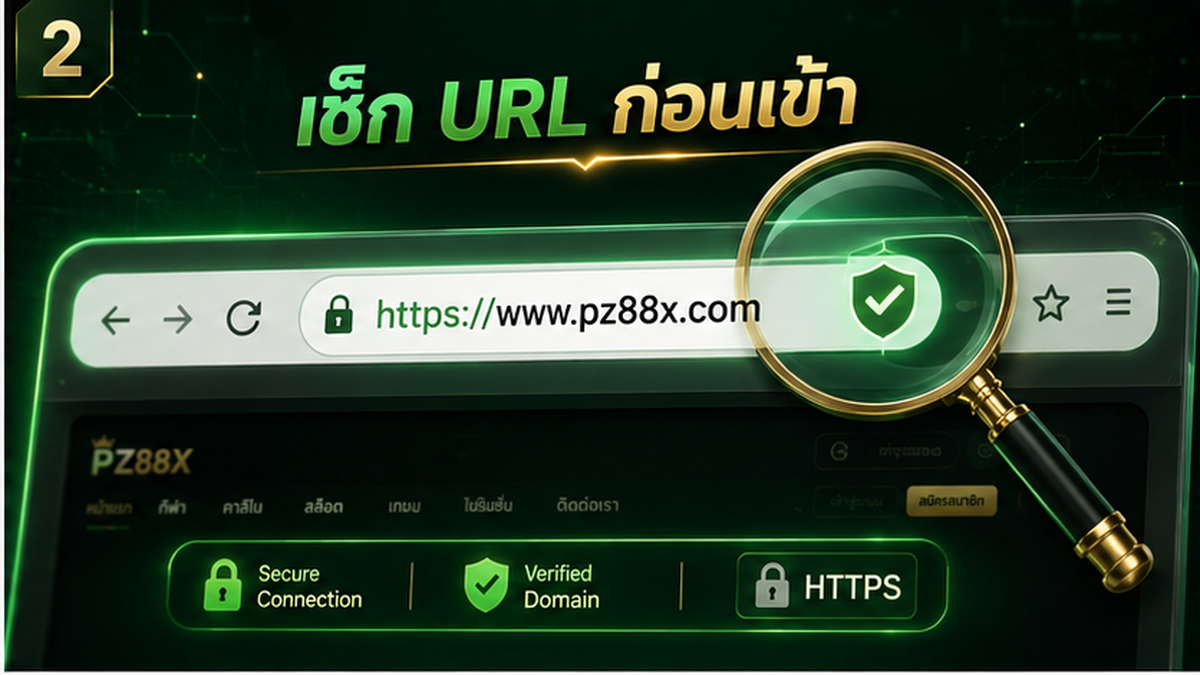
หนึ่งในจุดที่ควรดูทุกครั้งก่อนกรอกชื่อผู้ใช้ รหัสผ่าน หรือข้อมูลอื่น คือ Address Bar ด้านบนของ Browser เพราะเป็นตำแหน่งที่บอกว่า Browser กำลังเปิดโดเมนใดอยู่จริง
อย่าตรวจเฉพาะชื่อ PZ88X ที่อยู่บนโลโก้หรือข้อความกลางหน้าเว็บ เนื่องจากข้อความภายในหน้าเว็บสามารถออกแบบให้เหมือนกันได้ แต่ URL ใน Address Bar เป็นข้อมูลที่ Browser ใช้ในการเชื่อมต่อกับเว็บไซต์นั้น
ก่อนใช้งานควรเช็กอย่างน้อย 4 เรื่อง
- ชื่อโดเมนตรงกับเว็บไซต์ที่ตั้งใจจะเข้า
- ไม่มีตัวอักษรแปลกหรือสะกดคล้ายแต่ไม่เหมือน
- Browser ไม่แสดง Certificate Warning
- การเชื่อมต่อใช้ HTTPS เมื่อหน้าเว็บมีการรับส่งข้อมูลสำคัญ
HTTPS ทำหน้าที่เข้ารหัสข้อมูลที่รับส่งระหว่าง Browser กับเว็บไซต์ผ่าน TLS ซึ่งช่วยลดความเสี่ยงจากการที่ข้อมูลถูกอ่านระหว่างทาง อย่างไรก็ตาม HTTPS ไม่ได้หมายความว่าเว็บไซต์ทุกแห่งที่มี HTTPS จะน่าเชื่อถือโดยอัตโนมัติ ดังนั้นยังต้องตรวจชื่อโดเมนควบคู่กันด้วย
Apple เองแนะนำให้ผู้ใช้ Safari ตรวจ Address Bar และ Certificate Warning โดยเฉพาะเมื่อเว็บไซต์มีชื่อคล้ายเว็บไซต์ที่ต้องการ เพราะเว็บไซต์ปลอมอาจใช้การเปลี่ยนตัวอักษรเพียงเล็กน้อยใน URL ได้
สรุปง่าย ๆ คือ ดูทั้ง HTTPS และชื่อโดเมน ไม่ใช่เลือกดูอย่างใดอย่างหนึ่ง
เปิดเว็บจากลิงก์กับพิมพ์ URL เอง แบบไหนต่างกัน
ทั้งสองวิธีสามารถพา Browser ไปยังเว็บไซต์เดียวกันได้ แต่สิ่งที่ต่างกันคือจุดเริ่มต้นของ URL
การพิมพ์ URL ที่รู้แน่ชัดลงใน Address Bar ทำให้ผู้ใช้เห็นชื่อที่พิมพ์เองตั้งแต่ต้น ส่วนการกดลิงก์จากข้อความ แชต Search Engine หรือหน้าอื่น จะต้องตรวจปลายทางหลังจาก Browser เปิดขึ้นมาอีกครั้ง
โดยเฉพาะลิงก์ที่ผ่าน Redirect อาจเริ่มจาก URL หนึ่งแล้วพาไปยังอีก URL หนึ่งได้ Redirect ไม่ได้หมายความว่าเป็นปัญหาเสมอ เพราะเว็บไซต์จำนวนมากใช้ Redirect เป็นส่วนหนึ่งของการจัดการหน้าเว็บ แต่ผู้ใช้ควรดู URL สุดท้ายหลังหน้าโหลดเสร็จ ก่อนดำเนินการต่อ
หากเคยบันทึก Bookmark ไว้นานแล้ว ก็ไม่ควรคิดโดยอัตโนมัติว่า Bookmark เดิมจะเป็นเส้นทางที่เหมาะสมตลอดไป เว็บไซต์สามารถปรับโครงสร้าง URL หรือเปลี่ยนเส้นทางภายในได้ ดังนั้นเมื่อพบหน้า Error หรือ Redirect ผิดปกติ ควรกลับไปตรวจแหล่ง URL ปัจจุบันแทนการกด Bookmark ซ้ำหลายครั้ง
สำหรับคนที่ตั้งใจใช้งานผ่าน Browser โดยไม่พึ่งแอป มีเนื้อหาแยกเกี่ยวกับ เข้า PZ88X โดยไม่ติดตั้งแอป ซึ่งลงรายละเอียดเรื่องการใช้ Web Browser เป็นช่องทางหลักโดยเฉพาะ
ถ้าหน้า PZ88X แสดงผลไม่ครบ อย่าเพิ่งโทษอินเทอร์เน็ต
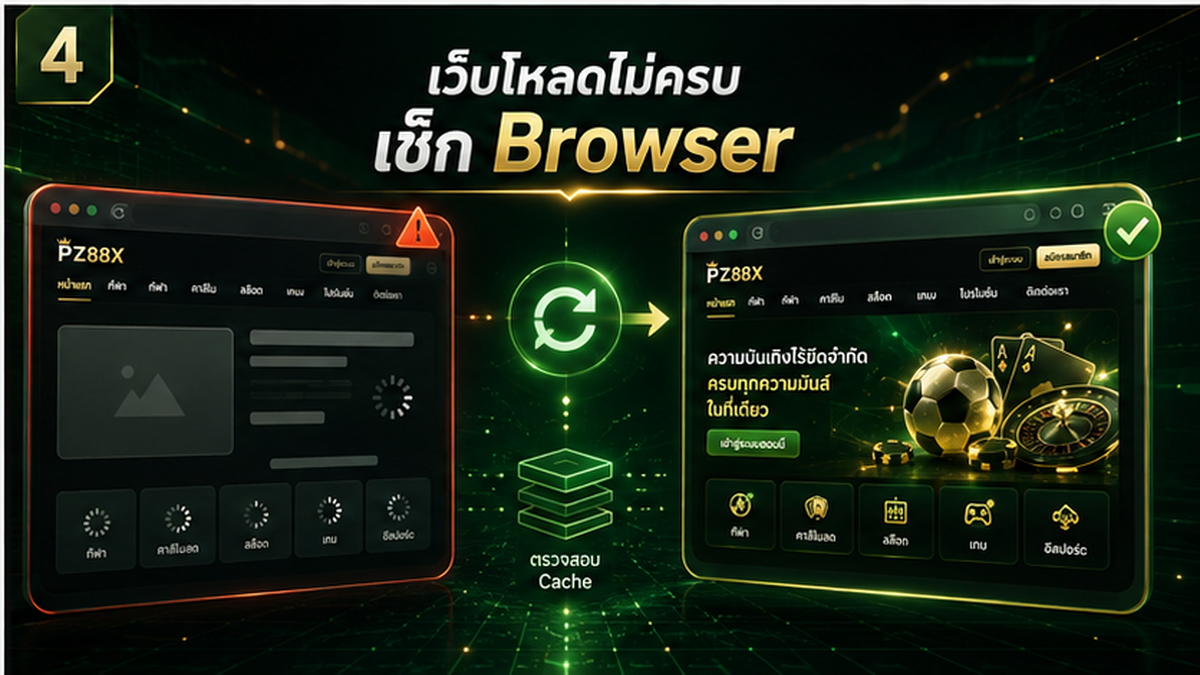
หน้าเว็บโหลดได้แต่แสดงผลไม่สมบูรณ์เป็นคนละอาการกับ “ไม่มีอินเทอร์เน็ต” ตัวอย่างเช่น หน้าเปิดขึ้นมาแล้วแต่ภาพไม่มา ปุ่มกดไม่ทำงาน เมนูค้าง หรือเห็นข้อมูลเก่าทั้งที่เปิด URL ถูกต้อง
สาเหตุหนึ่งที่เป็นไปได้คือ Cache และข้อมูลเว็บไซต์ที่ Browser เก็บไว้
Browser ใช้ Cache เพื่อเก็บบางส่วนของหน้าเว็บไว้ในเครื่อง ทำให้การเปิดครั้งถัดไปเร็วขึ้น แต่บางสถานการณ์ข้อมูลเก่าที่เก็บไว้สามารถทำให้หน้าเว็บแสดงผลไม่ตรงกับเวอร์ชันปัจจุบันได้ Google ระบุว่าการล้าง Cache และ Cookies สามารถช่วยแก้ปัญหาเกี่ยวกับการโหลดหรือรูปแบบการแสดงผลของเว็บไซต์บางกรณีได้
ลำดับการตรวจสอบที่เหมาะสมคือ
- Refresh หน้าเว็บหนึ่งครั้ง
- ปิด Tab แล้วเปิด URL ใหม่
- ทดลองเปิด Private/Incognito Window
- ทดลอง Browser อีกตัว
- หากยังผิดปกติ จึงพิจารณาล้าง Cache ของเว็บไซต์
- ตรวจว่า Browser เป็นเวอร์ชันปัจจุบันหรือไม่
ไม่ควรรีบเลือก “ล้างข้อมูลทั้งหมด” เป็นขั้นตอนแรก เพราะ Cookies บางชนิดใช้จดจำสถานะการเข้าสู่ระบบและการตั้งค่าของเว็บไซต์ การลบ Cookies อาจทำให้ถูก Sign Out จากเว็บไซต์ที่เคยเข้าสู่ระบบไว้
Private หรือ Incognito ช่วยตรวจอะไรได้
Private Window เหมาะสำหรับใช้เป็นการทดสอบเบื้องต้นว่าอาการที่เจอเกี่ยวข้องกับ Session หรือข้อมูลเว็บไซต์เดิมหรือไม่
ถ้าหน้าเว็บเปิดปกติใน Private Window แต่ Tab ปกติมีปัญหา ก็มีเหตุผลให้ตรวจ Cache, Cookies หรือ Extension ของ Browser เพิ่มเติม
อย่างไรก็ตาม Private Mode ไม่ได้ทำให้เว็บไซต์กลายเป็นปลอดภัยโดยอัตโนมัติ และไม่ได้แทนการตรวจ URL ดังนั้นยังต้องดู Address Bar เหมือนการเปิดหน้าปกติ
เข้าเว็บบนมือถือกับคอม ใช้หลักเดียวกันแต่ประสบการณ์ไม่เหมือนกัน
หลักการเข้าเว็บไซต์ผ่าน Browser เหมือนกัน คือเปิด URL ตรวจโดเมน แล้วใช้งานหน้าเว็บ แต่การแสดงผลอาจแตกต่างกันตามขนาดหน้าจอและ Browser
บนมือถือ เมนูมักถูกย่อเป็นปุ่ม Menu หรือจัดเรียงเป็นแนวตั้ง ขณะที่ Desktop มีพื้นที่หน้าจอมากกว่า จึงสามารถแสดง Navigation และองค์ประกอบหลายส่วนพร้อมกันได้
หากเป้าหมายของคุณคือใช้งานจากโทรศัพท์โดยเฉพาะ สามารถดู เข้า PZ88X ผ่านมือถือ ซึ่งแยกเรื่อง Mobile Browser, การแสดงผลบนหน้าจอขนาดเล็ก และบริบทของ iOS/Android ออกจากหน้านี้
ส่วนผู้ใช้ Windows หรือ macOS ที่ต้องการตรวจ Browser, Network และลักษณะการใช้งานบนจอใหญ่แบบละเอียด มีหน้า เข้า PZ88X บนคอมพิวเตอร์ แยกไว้โดยตรง
การแยกสองหัวข้อนี้มีประโยชน์ เพราะปัญหาบางชนิดเกิดเฉพาะอุปกรณ์ เช่น Browser บนโทรศัพท์อาจจัดการ Tab และพื้นที่เก็บข้อมูลต่างจาก Desktop ขณะที่คอมพิวเตอร์อาจมี Extension, Antivirus หรือ Firewall เข้ามาเกี่ยวข้องมากกว่า
เว็บเปิดแล้วแต่เด้งหรือเปลี่ยนหน้า ต้องดูอะไร
เว็บไซต์สมัยใหม่สามารถเปลี่ยนเส้นทางระหว่างหลายหน้าได้ตามฟังก์ชัน เช่น จากหน้าแรกไปหน้า Login หรือหน้าสมาชิก การเปลี่ยน URL จึงไม่ได้แปลว่าเกิดปัญหาเสมอ
จุดที่ควรสังเกตคือ ปลายทางสัมพันธ์กับสิ่งที่กดหรือไม่
ตัวอย่างเช่น
| สิ่งที่เกิดขึ้น | สิ่งที่ควรตรวจ |
|---|---|
| กด Login แล้ว URL เปลี่ยน | ดูโดเมนปลายทางและหน้าที่เปิด |
| เปิด Bookmark แล้วถูก Redirect | ตรวจ URL สุดท้ายหลังโหลดเสร็จ |
| หน้าเด้งกลับจุดเดิม | ตรวจ Session, Cookies หรือสถานะบัญชี |
| Browser แสดง Certificate Warning | หยุดก่อนและตรวจ URL |
| เปิดแล้วเห็นหน้าเก่า | Refresh หรือทดสอบ Cache |
| ใช้ Browser หนึ่งไม่ได้ แต่อีกตัวได้ | ตรวจ Update, Extension และข้อมูล Browser เดิม |
Microsoft ระบุว่า Edge มีระบบป้องกันเพิ่มเติมสำหรับการเข้าเว็บที่ไม่คุ้นเคย และ Browser รุ่นใหม่มีการพัฒนาระบบด้านความปลอดภัยอย่างต่อเนื่อง จึงเป็นอีกเหตุผลที่ควรใช้ Browser ซึ่งยังได้รับ Update มากกว่าปล่อยเวอร์ชันเก่าไว้นาน ๆ
หากเจอหน้าแจ้งเตือนเกี่ยวกับ Certificate ไม่ควรกดข้ามเพียงเพราะหน้าเว็บดูเหมือนเว็บที่เคยใช้ ควรย้อนกลับมาตรวจ URL และแหล่งที่มาของลิงก์ก่อน
Checklist 8 จุดก่อนใช้งาน PZ88X ผ่าน Browser
ก่อนกรอกข้อมูลหรือเข้าสู่ส่วนสมาชิก สามารถใช้ Checklist สั้น ๆ นี้ตรวจได้ทุกครั้ง
1. เปิดจาก URL ที่ตรวจสอบได้
อย่าอาศัยเพียงชื่อที่แสดงบนปุ่มหรือลิงก์
2. ดูชื่อโดเมนใน Address Bar
ตรวจตัวสะกดเต็ม ๆ ไม่ใช่ดูเพียงคำว่า PZ88X บนหน้าเว็บ
3. ตรวจสถานะ HTTPS
หาก Browser แจ้งว่าการเชื่อมต่อไม่ปลอดภัยหรือ Certificate มีปัญหา ควรหยุดตรวจสอบก่อน
4. รอหน้าโหลดให้เสร็จ
บางเมนูหรือองค์ประกอบอาจยังไม่พร้อมใช้งานระหว่างที่หน้าโหลด
5. ดูว่าเมนูสัมพันธ์กับหน้าที่ต้องการหรือไม่
เช่น ต้องการ Login ก็ควรไปยังหน้าสมาชิก ไม่ใช่หน้าอื่นที่ไม่เกี่ยวข้อง
6. หากหน้าแปลก ให้ลอง Refresh หรือเปิดใหม่
ไม่จำเป็นต้องกรอกข้อมูลซ้ำทันที
7. Browser ควรได้รับ Update
Browser รุ่นเก่ามีโอกาสเกิดปัญหากับเว็บไซต์สมัยใหม่มากกว่า
8. หากเปลี่ยนอุปกรณ์ ให้ตรวจ URL ใหม่อีกครั้ง
อย่าคิดว่าลิงก์ใน Bookmark หรือ History ทุกเครื่องเป็นรายการเดียวกันเสมอ
Checklist นี้ใช้ได้กับ Chrome, Safari, Firefox และ Edge เพราะหลักสำคัญคือการตรวจปลายทางและสถานะของ Browser ไม่ใช่การจำหน้าตาของ Browser เพียงตัวเดียว
ใช้ Browser แบบไหนถึงจะเหมาะกับตัวเอง
ไม่มีคำตอบว่า Browser ตัวใดเหมาะกับทุกคน หาก Browser ที่ใช้อยู่เป็นเวอร์ชันปัจจุบัน เปิดเว็บได้ครบ และไม่มี Warning ก็ไม่จำเป็นต้องเปลี่ยนเพียงเพราะคนอื่นใช้ Browser ต่างกัน
ผู้ใช้ Android จำนวนมากคุ้นกับ Chrome ส่วน iPhone และ Mac มี Safari ติดเครื่องมาอยู่แล้ว ขณะที่ Windows มี Microsoft Edge และสามารถติดตั้ง Browser อื่นเพิ่มเติมได้
สิ่งที่ควรใช้เป็นเกณฑ์เลือกจริง ๆ คือ
- Browser ยังได้รับ Update
- เว็บไซต์แสดงผลครบ
- Navigation และปุ่มทำงานตามปกติ
- ไม่มี Extension ที่รบกวนหน้าเว็บ
- จัดการ Password และข้อมูลส่วนตัวได้อย่างเหมาะสม
- ผู้ใช้รู้วิธีตรวจ URL และสถานะการเชื่อมต่อ
หาก Browser หลักมีปัญหา การมี Browser สำรองอีกหนึ่งตัวช่วยแยกสาเหตุได้เร็วขึ้น เช่น หากหน้าเดียวกันเปิดปกติใน Browser B แต่ผิดปกติใน Browser A ปัญหาก็มีแนวโน้มอยู่ฝั่ง Browser A หรือข้อมูลที่เก็บอยู่ใน Browser นั้น
เข้า PZ88X ผ่านเว็บให้ปลอดภัยกว่าเดิม เริ่มจากการตรวจให้เป็น
การเข้าเว็บไซต์ผ่าน Browser เป็นเรื่องตรงไปตรงมา แต่ความสะดวกไม่ควรทำให้ข้ามขั้นตอนตรวจ URL โดยเฉพาะก่อน Login หรือกรอกข้อมูลส่วนตัว
จำหลักง่าย ๆ ว่า เปิด Browser → ตรวจ URL → ดู HTTPS → รอหน้าโหลด → ค่อยใช้งาน
หากหน้าแสดงผลไม่ปกติ ให้แยกปัญหาทีละส่วน เริ่มจาก Refresh เปิด Tab ใหม่ ทดสอบ Private Window หรือ Browser อื่น แล้วจึงตรวจ Cache และ Update วิธีนี้ช่วยให้รู้ว่าปัญหาอยู่ที่หน้าเว็บ Browser หรืออุปกรณ์ แทนการแก้หลายอย่างพร้อมกันจนไม่รู้ว่าอะไรเป็นต้นเหตุ
สำหรับภาพรวมของช่องทางเข้าสู่เว็บไซต์ทั้งหมด ให้ย้อนกลับไปที่หน้า วิธีเข้า PZ88X ส่วนการใช้งานเฉพาะ Mobile, Desktop หรือ Browser แบบไม่ติดตั้งแอป มีบทความแยกตามอุปกรณ์ไว้ เพื่อให้แต่ละหน้าตอบคำถามได้ตรงเรื่องมากกว่า
คำถามที่พบบ่อยเกี่ยวกับการเข้า PZ88X ผ่านเว็บ
เข้า PZ88X ผ่านเว็บต้องใช้ Browser อะไร
สามารถใช้ Browser สมัยใหม่ที่รองรับเว็บไซต์ทั่วไปได้ เช่น Google Chrome, Safari, Mozilla Firefox หรือ Microsoft Edge สิ่งสำคัญคือ Browser ควรเป็นเวอร์ชันที่ยังได้รับการอัปเดต และหน้าเว็บไซต์ต้องแสดงผลได้ครบ หาก Browser หนึ่งมีปัญหา สามารถทดลองอีก Browser เพื่อช่วยแยกสาเหตุได้
เข้า PZ88X ผ่านเว็บต้องติดตั้งแอปหรือไม่
การเข้าเว็บไซต์ผ่าน Browser เป็นการเปิดหน้าเว็บโดยตรง จึงเป็นคนละรูปแบบกับการเปิดผ่านแอป หากต้องการใช้งานโดยยึด Browser เป็นช่องทางหลัก ควรตรวจ URL และหน้าเว็บไซต์ทุกครั้งก่อนเข้าสู่ระบบ โดยรายละเอียดของการใช้งานแบบไม่ติดตั้งแอปมีเนื้อหาแยกอธิบายไว้โดยเฉพาะ
เข้าเว็บ PZ88X ผ่านมือถือได้ไหม
หน้าเว็บไซต์สามารถเปิดจาก Mobile Browser ได้ แต่รูปแบบเมนูและการจัดวางอาจต่างจากหน้าจอคอมพิวเตอร์เพราะพื้นที่แสดงผลเล็กกว่า ผู้ใช้ควรตรวจ URL ใน Address Bar เหมือนกับบน Desktop และหากต้องการคำแนะนำเฉพาะ iPhone หรือ Android ควรดูเนื้อหาสำหรับการใช้งานผ่านมือถือโดยตรง
ทำไม PZ88X เปิดใน Browser หนึ่งได้ แต่อีก Browser เปิดไม่ได้
สาเหตุอาจมาจาก Browser เวอร์ชันเก่า Cache, Cookies, Extension หรือการตั้งค่าของ Browser แต่ละตัว หาก Browser หนึ่งเปิดได้ตามปกติ แต่อีกตัวมีปัญหา ให้เริ่มจาก Update Browser, เปิด Private Window และตรวจข้อมูลเว็บไซต์เดิมก่อน เพื่อแยกว่าเป็นปัญหาเฉพาะ Browser หรือไม่
ก่อน Login PZ88X ควรตรวจอะไรใน URL
ควรดูชื่อโดเมนเต็มใน Address Bar ตรวจว่าตัวสะกดตรงกับเว็บไซต์ที่ต้องการ และดูว่า Browser มี Certificate Warning หรือข้อความเตือนเรื่องการเชื่อมต่อหรือไม่ ไม่ควรตรวจเฉพาะโลโก้หรือข้อความบนหน้าเว็บ เพราะสิ่งที่บอกปลายทางจริงคือ URL ที่ Browser กำลังเปิดอยู่
ถ้าเว็บไซต์ PZ88X แสดงหน้าเก่าหรือเมนูไม่ครบ ควรทำอย่างไร
เริ่มจาก Refresh หน้า ปิด Tab แล้วเปิดใหม่ หรือทดสอบใน Private Window ก่อน หากอีก Browser เปิดได้ปกติ อาจตรวจ Cache และข้อมูลเว็บไซต์ของ Browser เดิมต่อไป ไม่ควรล้าง Cookies ทั้งหมดทันทีโดยไม่จำเป็น เพราะอาจทำให้บัญชีที่ Login ไว้ในเว็บไซต์อื่นถูก Sign Out
SOURCES
- PZ88X — เว็บไซต์หลัก ใช้ตรวจองค์ประกอบเว็บไซต์ปัจจุบัน เช่น เมนูเข้าสู่ระบบ สมัครสมาชิก หมวดเกม และข้อความเกี่ยวกับการใช้งานผ่านมือถือ/คอมพิวเตอร์
- Google Chrome Help — Update Google Chrome ใช้อ้างอิงเรื่องการอัปเดต Browser และ Security Update
- Google Chrome Help — Delete browsing data / Clear cache & cookies ใช้อ้างอิงบทบาทของ Cache, Cookies และแนวทางแก้ปัญหาการโหลดหรือแสดงผลเว็บไซต์
- Mozilla Firefox Help — HTTPS-Only Mode ใช้อ้างอิงความแตกต่างของ HTTP/HTTPS และการเข้ารหัสข้อมูลผ่าน HTTPS/TLS
- Apple Support — Avoid fraud by using encrypted websites in Safari ใช้อ้างอิงการตรวจ Certificate, Address Bar และ URL ที่สะกดคล้ายเว็บไซต์จริง
- Microsoft Learn — Browse more safely with Microsoft Edge ใช้อ้างอิงระบบป้องกันด้านความปลอดภัยของ Browser สมัยใหม่เมื่อเข้าชมเว็บไซต์