
ทางเข้า PZ88X ล่าสุด ควรพิจารณาจาก URL ที่กำลังเปิดจริง ไม่ใช่ดูเพียงข้อความว่า “ล่าสุด”, “ลิงก์ใหม่” หรือชื่อที่แสดงบนปุ่ม เพราะข้อความเหล่านั้นสามารถเปลี่ยนได้ สิ่งที่ผู้ใช้ตรวจสอบได้โดยตรงคือชื่อโดเมนใน Address Bar สถานะการเชื่อมต่อ และคำเตือนจาก Browser ก่อนดำเนินการต่อ
สำหรับผู้ที่ต้องการ เข้าเว็บ PZ88X ล่าสุด หน้านี้จะช่วยแยกให้ชัดว่าควรดูอะไรเมื่อต้องการค้นหาช่องทางปัจจุบัน วิธีตรวจ URL บนมือถือ ความแตกต่างระหว่างทางเข้าวันนี้กับทางเข้าสำรอง และสิ่งที่ควรทำเมื่อพบลิงก์ที่ไม่คุ้นเคย โดยไม่อ้างว่ามีโดเมนใหม่เกิดขึ้นหากไม่มีข้อมูลยืนยัน เนื้อหานี้เป็นส่วนหนึ่งของหัวข้อ PZ88X ทางเข้า ซึ่งอธิบายภาพรวมของการเข้าถึงเว็บไซต์ ส่วนหน้านี้จะโฟกัสเฉพาะเรื่อง “ล่าสุด” และการตรวจสอบว่าลิงก์ที่พบควรพิจารณาอย่างไรก่อนเปิดหรือกรอกข้อมูล
ทางเข้า PZ88X ล่าสุด ใช้งานอย่างไร เริ่มจากเปิด Browser แล้วใช้ URL ที่ทราบหรือได้รับมา ตรวจชื่อโดเมนใน Address Bar ก่อนเปิดหน้าเต็ม หากมีการ Redirect ให้ตรวจปลายทางอีกครั้ง และหาก Browser แสดงคำเตือนด้าน Connection หรือ Certificate ควรหยุดตรวจสอบก่อนกรอกข้อมูล
หากต้องการดูในระดับ URL โดยเฉพาะ สามารถอ่าน ลิงก์ PZ88X ล่าสุด ซึ่งแยกไว้สำหรับเรื่องการตรวจปลายทางและลิงก์โดยตรง เพื่อไม่ให้เนื้อหาในหน้านี้ลงรายละเอียดซ้ำมากเกินไป
PZ88X ล่าสุด ในบริบทการค้นหาทางเข้า มักหมายถึงผู้ใช้ต้องการทราบว่าช่องทางที่กำลังพบอยู่ยังเป็นช่องทางที่ควรใช้หรือไม่ แต่คำว่า “ล่าสุด” ไม่ได้เป็นคุณสมบัติทางเทคนิคที่ Browser สามารถยืนยันจากข้อความบนหน้าเว็บได้ ดังนั้น ไม่ควรใช้เพียงวันที่ที่เขียนบนบทความ ข้อความ “อัปเดตล่าสุด” หรือคำว่า ทางเข้าใหม่ PZ88X เป็นหลักฐานยืนยันปลายทาง ผู้ใช้ควรกลับมาดูว่า URL ที่กำลังเปิดคืออะไร เชื่อมต่อผ่าน HTTPS หรือไม่ และ Browser แสดงคำเตือนเกี่ยวกับเว็บไซต์หรือการเชื่อมต่อหรือเปล่า
ข้อความสามารถระบุว่าอัปเดตวันนี้หรืออัปเดตล่าสุดได้ แต่สิ่งที่ Browser ใช้บอกตำแหน่งของหน้าเว็บคือ URL ใน Address Bar การตรวจปลายทางจึงควรเริ่มจาก URL ก่อนอ่านข้อความอื่นบนหน้า
หน้าเว็บสามารถออกแบบให้คล้ายกันได้ โลโก้ สี หรือชื่อแบรนด์จึงไม่ควรถูกใช้แทนการตรวจโดเมน หากต้องการประเมิน เว็บไซต์ PZ88X ที่กำลังเปิด ควรดู URL และข้อมูล Connection จาก Browser ประกอบกัน
ทางเข้า PZ88X ล่าสุด ต้องตรวจสอบอะไร จุดหลักคือ URL, ชื่อโดเมน, HTTPS, Redirect และคำเตือนด้านความปลอดภัยของ Browser โดยเฉพาะลิงก์ที่มาจากข้อความ โซเชียล ผลค้นหา หรือเว็บไซต์ภายนอก ไม่ควรกดแล้วกรอกข้อมูลทันทีโดยไม่ดูปลายทาง
| รายการตรวจ | สิ่งที่ควรสังเกต | เมื่อพบความผิดปกติ |
|---|---|---|
| URL | ชื่อโดเมนและตัวสะกด | อย่าเพิ่งกรอกข้อมูล |
| Redirect | ปลายทางเปลี่ยนไปโดเมนใด | ตรวจ URL ใหม่หลัง Redirect |
| HTTPS | การเชื่อมต่อถูกเข้ารหัสหรือไม่ | หลีกเลี่ยงการส่งข้อมูลเมื่อ Browser เตือน |
| Browser Warning | Not secure, Dangerous หรือ Certificate Error | หยุดและตรวจสอบสาเหตุก่อน |
| แหล่งที่มา | ลิงก์มาจากแหล่งใดและมองเห็นปลายทางหรือไม่ | ใช้ URL ที่สามารถตรวจสอบได้แทน |
สำหรับขั้นตอนตรวจแบบละเอียด สามารถดู วิธีเช็กทางเข้า PZ88X ล่าสุด ซึ่งโฟกัสเรื่องการไล่ตรวจทีละขั้นโดยเฉพาะ ส่วนหลักสำคัญของหน้านี้คือไม่ควรยึดคำว่า “ล่าสุด” แทนการตรวจ URL จริง Chrome ระบุว่าถึงแม้เว็บไซต์จะแสดงสถานะการเชื่อมต่อแบบ Secure ผู้ใช้ก็ควรตรวจชื่อเว็บไซต์ใน Address Bar ว่าตรงกับปลายทางที่ต้องการ ส่วน Edge ก็แนะนำให้ตรวจ URL ก่อนกรอกข้อมูล แม้เว็บไซต์จะมี Certificate ที่ถูกต้องก็ตาม
ทางเข้า PZ88X ล่าสุด ผ่านมือถือได้ไหม ในแง่ของการเปิดเว็บไซต์ผ่าน Browser หลักการตรวจสอบบนมือถือเหมือนกับคอมพิวเตอร์ คือดู URL ชื่อโดเมน สถานะ Connection และคำเตือนของ Browser ความแตกต่างคือพื้นที่ Address Bar บนมือถือมีขนาดเล็กกว่า จึงอาจต้องแตะเพื่อดู URL ให้ครบ Chrome บน Android และ iPhone/iPad มีสถานะความปลอดภัยของเว็บไซต์และแสดงคำเตือนเมื่อพบการเชื่อมต่อที่ไม่ปลอดภัยหรือเว็บไซต์ที่ถูกระบุว่าอันตราย ดังนั้นผู้ใช้มือถือไม่ควรพิจารณาจากหน้าตาของหน้าเว็บเพียงอย่างเดียว
เมื่อเปิดจากข้อความหรือผลการค้นหา ให้ดูชื่อโดเมนหลังหน้าโหลดเสร็จ เพราะ URL ที่มองเห็นก่อนกดกับปลายทางหลัง Redirect อาจแตกต่างกันได้
กรณีที่ต้องการแยกเรื่องเวลาโดยเฉพาะ สามารถดู ทางเข้า PZ88X วันนี้ ซึ่งเน้นคำถามว่าเมื่อพบลิงก์ในวันที่กำลังใช้งาน ควรดูตรงไหนและตรวจอย่างไรก่อนดำเนินการต่อ

คำว่า ทางเข้าใหม่ PZ88X ไม่ได้หมายความว่าลิงก์นั้นถูกต้องหรือเหมาะสมกว่าโดยอัตโนมัติ เพราะคำว่า “ใหม่” เป็นเพียงข้อความที่ใช้อธิบายลิงก์ สิ่งที่ควรตรวจจริงยังคงเป็น URL และปลายทางของเว็บไซต์ หากผู้ใช้มี URL ที่เคยตรวจสอบแล้วและสามารถเปิดได้ตามปกติ ไม่จำเป็นต้องเปลี่ยนไปใช้ URL อื่นเพียงเพราะเห็นข้อความว่ามี “ทางเข้าใหม่” ควรเปลี่ยนช่องทางเมื่อมีเหตุผลที่ตรวจสอบได้ เช่น URL เดิมไม่สามารถเปิดได้ และมีข้อมูลปลายทางใหม่จากแหล่งที่เชื่อถือได้
FTC เตือนว่าผลค้นหาออนไลน์อาจมีโฆษณาหรือเว็บไซต์เลียนแบบที่ใช้ชื่อขององค์กรหรือบริการที่ผู้ใช้กำลังค้นหาเพื่อพาไปยังปลายทางอื่น หากทราบที่อยู่เว็บไซต์อยู่แล้ว การพิมพ์ URL โดยตรงลง Browser ช่วยลดโอกาสเลือกผลลัพธ์ผิดได้
แนวคิดของทางเข้าสำรองคือมีช่องทางอื่นไว้ในกรณีที่ URL หลักที่เคยใช้ไม่สามารถเปิดได้ แต่คำว่า “สำรอง” ไม่ได้ทำให้ URL นั้นน่าเชื่อถือโดยอัตโนมัติ ทุกปลายทางยังต้องผ่านการตรวจชื่อโดเมน การเชื่อมต่อ และคำเตือนของ Browser เหมือนเดิม หากกำลังพิจารณาช่องทางประเภทนี้ สามารถอ่าน ทางเข้า PZ88X สำรอง เพื่อดูความแตกต่างระหว่างลิงก์หลักกับลิงก์สำรองและสิ่งที่ควรตรวจเมื่อจำเป็นต้องเปลี่ยนช่องทาง
การเข้าเว็บไซต์ไม่ได้อาจเกิดจากเครือข่าย Browser DNS หรือปัญหาของเว็บไซต์เอง การเปิดลิงก์หลายชุดแบบสุ่มไม่ช่วยระบุสาเหตุ และอาจทำให้ไปยังปลายทางที่ไม่เกี่ยวข้อง ควรตรวจปัญหาพื้นฐานก่อนแล้วจึงพิจารณาช่องทางอื่น
HTTPS ช่วยเข้ารหัสการรับส่งข้อมูลระหว่าง Browser กับเว็บไซต์ แต่ไม่ได้ทำให้ข้อความ “ล่าสุด” หรือ “สำรอง” บนหน้าเว็บกลายเป็นหลักฐานยืนยันตัวเว็บไซต์ ดังนั้นการตรวจชื่อโดเมนยังเป็นขั้นตอนสำคัญ
คำค้น PZ88X เว็บตรง กับคำว่า “ทางเข้าล่าสุด” มี Intent ใกล้กันตรงที่ผู้ใช้ต้องการทราบว่าจะเข้าถึงเว็บไซต์ใด แต่สองคำนี้ไม่ควรถูกใช้เป็นการรับรองปลายทางด้วยตัวเอง เพราะข้อความ “เว็บตรง” หรือ “ล่าสุด” สามารถปรากฏในชื่อหน้า ผลค้นหา หรือข้อความประชาสัมพันธ์ได้
สิ่งที่ควรพิจารณาคือ เว็บไซต์ PZ88X ที่ Browser กำลังเปิดมี URL อะไร มี Redirect หรือไม่ และ Browser แจ้งสถานะ Connection อย่างไร หากพบคำเตือนแบบ Dangerous หรือหน้าแจ้งเตือนเต็มจอ ไม่ควรกรอกข้อมูลหรือฝืนเปิดต่อเพียงเพราะหน้าเว็บมีชื่อที่คุ้นเคย
Google Safe Browsing ใช้คำเตือนเพื่อช่วยป้องกันผู้ใช้จากเว็บไซต์ที่ตรวจพบว่าเกี่ยวข้องกับภัยคุกคาม เช่น phishing, malware และ social engineering ดังนั้น Warning จาก Browser เป็นข้อมูลที่ควรพิจารณาจริง ไม่ใช่สิ่งที่ควรกดข้ามโดยอัตโนมัติ
ทางเข้า PZ88X ล่าสุด ไม่ควรตัดสินจากคำว่า “ล่าสุด” เพียงอย่างเดียว วิธีที่เหมาะสมคือดู URL ใน Address Bar ตรวจชื่อโดเมน ดูปลายทางหลัง Redirect และตรวจสถานะ HTTPS หรือคำเตือนจาก Browser ก่อนใช้งาน ไม่ว่าจะพบคำว่า PZ88X ล่าสุด, ลิงก์ PZ88X ล่าสุด, เข้าเว็บ PZ88X ล่าสุด หรือ ทางเข้าใหม่ PZ88X ควรยึดปลายทางจริงเป็นหลัก หากพบความผิดปกติควรหยุดตรวจสอบก่อน แทนการสลับลิงก์หรือกดข้ามคำเตือนเพื่อให้เข้าเว็บไซต์ได้เร็วขึ้น
เปิด URL ผ่าน Browser แล้วตรวจชื่อโดเมนใน Address Bar ดูปลายทางหลัง Redirect และสถานะการเชื่อมต่อก่อนใช้งาน หาก Browser แสดงคำเตือนด้านความปลอดภัยควรตรวจสอบสาเหตุก่อนกรอกข้อมูล
การเปิดเว็บไซต์ผ่าน Browser บนมือถือใช้หลักการตรวจสอบเดียวกับคอมพิวเตอร์ คือดู URL ชื่อโดเมน HTTPS และคำเตือนจาก Browser โดยอาจต้องแตะ Address Bar เพื่อดู URL ให้ครบเนื่องจากพื้นที่หน้าจอมีขนาดเล็กกว่า
ควรตรวจ URL ตัวสะกดของโดเมน Redirect สถานะ HTTPS และ Browser Warning หากพบ Certificate Error, Not secure หรือ Dangerous ควรหยุดและตรวจสอบก่อนดำเนินการต่อ
ไม่ควรใช้ข้อความ “อัปเดตล่าสุด” เป็นหลักฐานเพียงอย่างเดียว เพราะเป็นข้อความบนหน้าเว็บ สิ่งที่ควรดูคือ URL จริงใน Address Bar และปลายทางหลังจากเปิดลิงก์
คำว่า “วันนี้” เน้นช่วงเวลาที่ผู้ใช้กำลังตรวจสอบ ส่วน “ล่าสุด” เน้นว่าผู้ใช้ต้องการช่องทางปัจจุบัน แต่ทั้งสองกรณียังต้องตรวจ URL และสถานะการเชื่อมต่อก่อนใช้งานเหมือนกัน
ควรตรวจ URL อินเทอร์เน็ต Browser และ Error ที่เกิดขึ้นก่อน เพราะหน้าเว็บเปิดไม่ได้อาจมีหลายสาเหตุ หากจำเป็นต้องใช้ช่องทางสำรองก็ควรตรวจ URL และ Browser Warning ของปลายทางนั้นใหม่ทุกครั้ง
HTTPS บอกว่าการเชื่อมต่อระหว่าง Browser กับเว็บไซต์มีการเข้ารหัส แต่ไม่ได้ใช้แทนการตรวจชื่อโดเมน ผู้ใช้จึงควรตรวจทั้ง HTTPS และ URL เพื่อดูว่ากำลังเปิดปลายทางที่ตั้งใจหรือไม่

เข้า PZ88X โดยไม่ติดตั้งแอป หมายถึงการเปิดหน้าเว็บไซต์โดยตรงผ่านเว็บเบราว์เซอร์ที่มีอยู่ในอุปกรณ์ แทนการดาวน์โหลดหรือติดตั้งโปรแกรมเพิ่มเติม ผู้ใช้จึงสามารถเริ่มจาก Address Bar ของ Browser พิมพ์ URL ที่ต้องการ ตรวจสอบชื่อโดเมนและสถานะการเชื่อมต่อ แล้วจึงเปิดหน้าเว็บตามปกติ
แนวทางนี้เหมาะสำหรับผู้ที่ต้องการ PZ88X ไม่ใช้แอป และต้องการลดขั้นตอนการติดตั้งซอฟต์แวร์ลงในอุปกรณ์ สิ่งที่ควรให้ความสำคัญไม่ใช่เพียงการเปิดเว็บให้สำเร็จ แต่รวมถึงการตรวจ URL, HTTPS และคำเตือนจาก Browser ก่อนกรอกข้อมูลหรือดำเนินการใด ๆ บนหน้าเว็บไซต์
หน้านี้จะอธิบายเฉพาะการใช้งานแบบไม่ติดตั้งแอป โดยไม่ลงรายละเอียดซ้ำกับหน้าที่แยกตามอุปกรณ์หรือรูปแบบการเข้าถึง หากต้องการดูภาพรวมตั้งแต่ต้นสามารถอ่าน วิธีเข้า PZ88X เพื่อเลือกแนวทางให้เหมาะกับอุปกรณ์ที่กำลังใช้งาน
เข้า PZ88X โดยไม่ติดตั้งแอป ทำอย่างไร — วิธีพื้นฐานคือเปิด Browser ที่มีอยู่ในโทรศัพท์ แท็บเล็ต หรือคอมพิวเตอร์ พิมพ์ URL ของเว็บไซต์ลงใน Address Bar ตรวจสอบตัวสะกดและสถานะการเชื่อมต่อ จากนั้นจึงเปิดหน้าเว็บ โดยไม่จำเป็นต้องเริ่มจากไฟล์ติดตั้งหรือโปรแกรมที่ได้รับจากแหล่งภายนอก
หลักการของ เข้า PZ88X ผ่าน Browser จึงไม่ซับซ้อน เพราะ Browser ทำหน้าที่เป็นตัวกลางสำหรับเปิดเว็บไซต์อยู่แล้ว อย่างไรก็ตาม เว็บไซต์บางประเภทอาจต้องใช้ Cookie, JavaScript หรือการตั้งค่าบางอย่างเพื่อให้ส่วนประกอบของหน้าเว็บทำงานครบ จึงควรใช้ Browser เวอร์ชันปัจจุบันและหลีกเลี่ยงการปิดฟังก์ชันสำคัญโดยไม่ทราบผลกระทบ
จุดสำคัญของ PZ88X ไม่ใช้แอป คือผู้ใช้เข้าถึงหน้าเว็บภายใน Browser โดยตรง จึงไม่มีขั้นตอนติดตั้งซอฟต์แวร์เพิ่มลงในอุปกรณ์ การอัปเดตส่วนของหน้าเว็บไซต์ก็เกิดจากฝั่งเว็บไซต์และ Browser เป็นหลัก ต่างจากแอปที่ติดตั้งลงเครื่องซึ่งอาจมีไฟล์ โปรแกรม เวอร์ชัน และสิทธิ์ของระบบที่ต้องจัดการแยกต่างหาก
| หัวข้อ | ใช้งานผ่าน Browser | ติดตั้งโปรแกรมหรือแอป |
|---|---|---|
| การเริ่มใช้งาน | เปิด URL จาก Browser | ต้องมีขั้นตอนดาวน์โหลดและติดตั้งก่อน |
| พื้นที่จัดเก็บ | ไม่ต้องติดตั้งตัวโปรแกรมเพิ่มเติมสำหรับการเปิดเว็บทั่วไป | ไฟล์แอปใช้พื้นที่จัดเก็บของอุปกรณ์ |
| การตรวจปลายทาง | ดู URL ได้จาก Address Bar ของ Browser | ต้องตรวจสอบแหล่งดาวน์โหลดและตัวแอปเพิ่มเติม |
| การอัปเดต | ควรอัปเดต Browser ให้เป็นปัจจุบัน | อาจต้องอัปเดตทั้งแอปและระบบที่เกี่ยวข้อง |
สำหรับผู้ที่ต้องการเพียง เข้า PZ88X ออนไลน์ ผ่านหน้าเว็บไซต์ รูปแบบ Browser จึงช่วยลดจำนวนขั้นตอนก่อนเปิดหน้าเว็บ แต่ไม่ได้หมายความว่าการใช้งานผ่าน Browser จะปลอดภัยโดยอัตโนมัติ ผู้ใช้ยังต้องตรวจสอบชื่อเว็บไซต์และคำเตือนของ Browser เช่นเดียวกับเว็บไซต์ทั่วไป

เข้า PZ88X โดยไม่ติดตั้งแอป ใช้ Browser อะไรได้บ้าง — ข้อมูลที่ได้รับไม่ได้ระบุ Browser ที่แบรนด์รับรองอย่างเป็นทางการ จึงไม่ควรกล่าวว่า Browser ใดรองรับ PZ88X แบบรับประกัน สิ่งที่ทำได้คือเลือกเว็บเบราว์เซอร์สมัยใหม่ที่ยังได้รับการอัปเดต เช่น Google Chrome, Microsoft Edge หรือ Mozilla Firefox แล้วตรวจสอบการแสดงผลจริงบนอุปกรณ์ที่ใช้
Chrome มีเครื่องมือแสดงข้อมูลเกี่ยวกับการเชื่อมต่อของเว็บไซต์จากบริเวณ Address Bar และสามารถแสดงคำเตือนเมื่อพบการเชื่อมต่อหรือเว็บไซต์ที่อาจไม่ปลอดภัย ผู้ใช้ที่เลือก PZ88X ผ่านเว็บ สามารถใช้ข้อมูลบริเวณนี้ประกอบการตรวจสอบก่อนกรอกข้อมูล
Edge เป็นอีก Browser ที่ใช้งานได้ทั่วไปบน Windows และมี Connection Icon บริเวณ Address Bar เพื่อบอกสถานะการเชื่อมต่อ หากเปิดเว็บไซต์แล้วมีสัญลักษณ์หรือคำเตือนผิดปกติ ควรอ่านรายละเอียดก่อนดำเนินการต่อ
Firefox รองรับการเชื่อมต่อ HTTPS และมี HTTPS-Only Mode สำหรับพยายามใช้การเชื่อมต่อแบบเข้ารหัสกับเว็บไซต์ เมื่อเว็บไซต์ไม่รองรับ HTTPS ตามเงื่อนไขที่กำหนด Browser สามารถแสดงหน้าการแจ้งเตือนให้ผู้ใช้ทราบได้
ไม่ว่าจะเลือก Browser ใด หลักการสำคัญสำหรับ เข้า PZ88X ผ่าน Browser คืออัปเดต Browser สม่ำเสมอ ตรวจ URL ทุกครั้ง และไม่ละเลย Security Warning ที่แสดงขึ้นมา

เข้า PZ88X โดยไม่ติดตั้งแอป ต้องตรวจสอบอะไร — ควรเริ่มจาก URL ของหน้าเว็บ สถานะ HTTPS คำเตือนด้านความปลอดภัยของ Browser และเวอร์ชันของ Browser ที่กำลังใช้ หากเปิดจากข้อความ ลิงก์ที่มีผู้อื่นส่งมา หรือหน้าเว็บภายนอก ควรตรวจปลายทางใน Address Bar ก่อนใช้งานทุกครั้ง
การเห็น HTTPS เป็นสัญญาณว่าการเชื่อมต่อระหว่าง Browser กับเว็บไซต์ถูกเข้ารหัส แต่ไม่ได้หมายความว่าผู้ใช้สามารถละเลยการตรวจชื่อโดเมนได้ Google Chrome เองแนะนำให้ตรวจชื่อเว็บไซต์ใน Address Bar แม้ Browser จะแสดงว่าการเชื่อมต่อมีความปลอดภัย ดังนั้นการตรวจ URL และการเชื่อมต่อควรทำร่วมกัน
ในมุมของการใช้งานเว็บไซต์ทั่วไป การเปิดผ่าน Browser ช่วยลดขั้นตอนที่เกี่ยวข้องกับการติดตั้งโปรแกรม ผู้ใช้ไม่ต้องค้นหาไฟล์ติดตั้ง ไม่ต้องเปิด Installer และไม่ต้องจัดการพื้นที่สำหรับตัวโปรแกรมเพิ่มเติม เพียงมี Browser ที่ทำงานได้และอินเทอร์เน็ตก็สามารถเปิดหน้าเว็บได้
แทนที่จะผ่านกระบวนการ Download → Install → Open ผู้ใช้สามารถใช้รูปแบบ Browser → URL → Website ได้ทันที จึงเหมาะกับผู้ที่ต้องการเข้าถึงหน้าเว็บโดยไม่เปลี่ยนแปลงระบบของอุปกรณ์มากนัก
เมื่อ เข้า PZ88X ออนไลน์ ใน Browser ผู้ใช้สามารถย้อนดู Address Bar เพื่อดูโดเมนของหน้าที่กำลังเปิดอยู่ได้ จุดนี้ช่วยให้ตรวจสอบปลายทางระหว่างใช้งานได้ง่าย โดยเฉพาะหลังจากกดลิงก์หรือเปลี่ยนหน้า
อุปกรณ์บางเครื่องมีพื้นที่จำกัดหรือผู้ใช้ไม่ต้องการเพิ่มโปรแกรมใหม่ การใช้งานเว็บไซต์ผ่าน Browser จึงเป็นอีกวิธีสำหรับเข้าถึง Web Content โดยไม่เพิ่มตัวแอปลงในระบบ อย่างไรก็ตาม ควรหลีกเลี่ยงการบันทึกรหัสผ่านหรือข้อมูลส่วนตัวบนเครื่องสาธารณะหรือเครื่องที่ใช้ร่วมกับผู้อื่น
เมื่อ PZ88X ผ่านเว็บ แล้วหน้าโหลดไม่ครบ ปุ่มไม่ตอบสนอง หรือ Browser แสดง Error ไม่ควรรีบดาวน์โหลดโปรแกรมอื่นมาทดแทนทันที เพราะปัญหาอาจเกิดจาก Browser, Cookie, Extension, เครือข่าย หรือเว็บไซต์เอง ควรตรวจทีละจุดเพื่อหาสาเหตุ
Google ระบุในแนวทางแก้ปัญหาการโหลดของ Chrome ว่าสาเหตุอาจเกี่ยวข้องได้ทั้ง URL, อินเทอร์เน็ต, Cookies, Extensions, Firewall, หน่วยความจำของอุปกรณ์ หรือปัญหาที่เว็บไซต์เอง การตรวจทีละขั้นจึงช่วยให้รู้สาเหตุได้ชัดกว่าการเปลี่ยนหลายอย่างพร้อมกัน
หากเปิด เว็บไซต์ PZ88X จากเครื่องส่วนตัว ผู้ใช้สามารถจัดการ Browser, Bookmark และการตั้งค่าต่าง ๆ ได้ด้วยตัวเอง แต่ถ้าเป็นคอมพิวเตอร์สาธารณะหรืออุปกรณ์ของผู้อื่น ควรเพิ่มความระมัดระวังเกี่ยวกับข้อมูลที่ Browser บันทึกไว้ เช่น History, Cookie และข้อมูลการเข้าสู่ระบบ
Incognito หรือ Private Browsing สามารถช่วยจำกัดข้อมูลบางประเภทที่ Browser เก็บไว้ในเครื่องหลังปิด Session แต่ไม่ได้ทำให้ผู้ใช้ไม่สามารถถูกมองเห็นบนอินเทอร์เน็ต และไม่ได้ทำให้เว็บไซต์ที่ไม่น่าเชื่อถือกลายเป็นเว็บไซต์ที่ปลอดภัย Google ระบุชัดว่า Incognito จำกัดสิ่งที่ Chrome บันทึกบนอุปกรณ์ แต่เว็บไซต์และบริการต่าง ๆ ยังสามารถเก็บข้อมูลเกี่ยวกับกิจกรรมได้
ดังนั้นหากต้องใช้ PZ88X ทางเข้า หรือเว็บไซต์อื่นบนเครื่องที่ใช้ร่วมกัน สิ่งที่ควรทำมากกว่าการเปิด Private Mode เพียงอย่างเดียวคือไม่บันทึกรหัสผ่าน ออกจากระบบเมื่อเสร็จ ปิดหน้าต่าง Browser ทั้งหมด และหลีกเลี่ยงเครื่องที่ไม่สามารถตรวจสอบความน่าเชื่อถือได้
เข้า PZ88X โดยไม่ติดตั้งแอป ทำได้ในรูปแบบการใช้งานเว็บไซต์ผ่าน Browser โดยเริ่มจากการเปิด Browser พิมพ์ URL ตรวจชื่อโดเมนและสถานะ HTTPS ก่อนเข้าเว็บ วิธีนี้ช่วยลดขั้นตอนการติดตั้งโปรแกรมเพิ่มเติม และทำให้ผู้ใช้สามารถดูปลายทางของเว็บไซต์ผ่าน Address Bar ได้โดยตรง
สำหรับผู้ที่ต้องการ PZ88X ไม่ใช้แอป ควรให้ความสำคัญกับ Browser ที่อัปเดตอยู่เสมอ หลีกเลี่ยงไฟล์ดาวน์โหลดจากแหล่งที่ไม่ทราบที่มา และอ่าน Security Warning ทุกครั้ง หากหน้าเว็บมีปัญหาให้ตรวจ URL, เครือข่าย, Browser, Extensions และ Cache ตามลำดับแทนการรีบติดตั้งโปรแกรมอื่น
สุดท้าย การ เข้า PZ88X ผ่าน Browser หรือ เข้า PZ88X ออนไลน์ ควรยึดหลักเดียวกับการเปิดเว็บไซต์ทั่วไป คือรู้ว่ากำลังอยู่บนโดเมนใด ตรวจสถานะการเชื่อมต่อ และไม่กรอกข้อมูลเมื่อ Browser แสดงคำเตือนที่ยังไม่ได้ตรวจสอบสาเหตุ
เปิดเว็บเบราว์เซอร์ที่มีอยู่ในอุปกรณ์ พิมพ์ URL ลงใน Address Bar ตรวจตัวสะกดของโดเมนและสถานะการเชื่อมต่อ แล้วจึงเปิดหน้าเว็บ วิธีนี้ไม่ต้องเริ่มจากการดาวน์โหลดไฟล์ติดตั้งเพิ่มเติมสำหรับการเปิดเว็บไซต์ทั่วไป
ข้อมูลที่ได้รับไม่ได้ระบุ Browser ที่ PZ88X รับรองอย่างเป็นทางการ จึงควรใช้ Browser สมัยใหม่ที่ยังได้รับการอัปเดต เช่น Chrome, Edge หรือ Firefox และตรวจการทำงานจริงบนอุปกรณ์ที่ใช้อยู่
ตรวจ URL ใน Address Bar, ชื่อโดเมน, HTTPS, คำเตือนด้านความปลอดภัย และเวอร์ชันของ Browser ก่อนใช้งาน หากมีคำเตือนเกี่ยวกับ Connection หรือ Certificate ควรหยุดตรวจสอบก่อนดำเนินการต่อ
แนวคิดของการใช้งานผ่าน Browser คือเปิดเว็บไซต์โดยไม่ต้องติดตั้งตัวแอปเพิ่มเติม หากมีหน้าหรือข้อความขอให้ดาวน์โหลดไฟล์ที่ไม่ทราบที่มา ไม่ควรเปิดหรือติดตั้งโดยไม่ตรวจสอบแหล่งที่มาก่อน
เริ่มจากตรวจ URL และอินเทอร์เน็ต รีโหลดหน้า ปิดแล้วเปิด Browser ใหม่ จากนั้นลอง Private/Incognito Window ตรวจ Extensions หรือ Cache และทดลอง Browser อื่นเพื่อช่วยแยกสาเหตุของปัญหา
Incognito ช่วยจำกัดข้อมูลบางประเภทที่ Browser บันทึกไว้ในเครื่องเมื่อ Session สิ้นสุด แต่ไม่ได้ทำให้เว็บไซต์ปลอดภัยขึ้นโดยอัตโนมัติ และไม่ได้ซ่อนกิจกรรมจากเว็บไซต์หรือผู้ให้บริการเครือข่ายทั้งหมด จึงยังต้องตรวจ URL และสถานะการเชื่อมต่อตามปกติ

เข้า PZ88X บนคอมพิวเตอร์ สามารถเริ่มได้จากเว็บเบราว์เซอร์บน Windows หรือระบบเดสก์ท็อปที่ใช้งานอยู่ โดยเปิด Browser ที่อัปเดตเป็นเวอร์ชันปัจจุบัน พิมพ์ที่อยู่เว็บไซต์ลงใน Address Bar แล้วตรวจสอบชื่อโดเมนและสถานะการเชื่อมต่อก่อนดำเนินการต่อ วิธีนี้เหมาะกับผู้ที่ต้องการใช้งานหน้าจอใหญ่ มองเมนูได้ชัด และไม่ต้องสลับไปมาระหว่างหลายแอปบนมือถือ
หน้านี้โฟกัสเฉพาะการใช้งาน PZ88X บนคอม ตั้งแต่การเปิดเว็บไซต์บน PC การเลือก Browser การตรวจสอบ URL ไปจนถึงแนวทางแก้ปัญหาเบื้องต้นเมื่อหน้าเว็บแสดงผลผิดปกติ ส่วนภาพรวมของช่องทางอื่นสามารถอ่านได้จาก วิธีเข้า PZ88X ซึ่งเป็นหน้าหลักของหัวข้อนี้
สิ่งสำคัญคืออย่าอาศัยเพียงหน้าตาของเว็บไซต์หรือชื่อที่เห็นบนแท็บ Browser เพราะสิ่งที่ควรตรวจสอบจริงคือที่อยู่ใน Address Bar การเชื่อมต่อแบบ HTTPS และคำเตือนจาก Browser หากมี เมื่อพบคำเตือนด้านความปลอดภัย ไม่ควรกรอกข้อมูลสำคัญจนกว่าจะตรวจสอบสาเหตุได้ชัดเจน
เข้า PZ88X บนคอมพิวเตอร์ ทำอย่างไร — ขั้นตอนพื้นฐานคือเปิด Browser บน PC เลือก Address Bar พิมพ์ที่อยู่เว็บไซต์ PZ88X ที่ต้องการใช้งาน ตรวจสอบชื่อโดเมนให้ตรงและดูสถานะการเชื่อมต่อ จากนั้นจึงเปิดหน้าเว็บ วิธีนี้ช่วยลดความสับสนจากการคลิกลิงก์ต่อหลายทอดและทำให้ตรวจสอบ URL ได้ตั้งแต่ก่อนเข้าใช้งาน
สำหรับผู้ที่ต้องการ เข้า PZ88X PC เป็นประจำ การบันทึกหน้าที่ตรวจสอบแล้วไว้ใน Bookmark ของ Browser ช่วยลดโอกาสพิมพ์ URL ผิดในครั้งถัดไปได้ อย่างไรก็ตามควรตรวจชื่อโดเมนใน Address Bar ทุกครั้ง โดยเฉพาะเมื่อเปิดจากลิงก์ที่ได้รับผ่านข้อความหรือช่องทางภายนอก
คำถามว่า เข้า PZ88X บนคอมพิวเตอร์ ใช้ Browser อะไรได้บ้าง ควรแยกเป็นสองเรื่อง คือ Browser ใดเหมาะกับการเปิดเว็บไซต์ทั่วไป และ Browser ใดทำงานกับหน้าปัจจุบันได้สมบูรณ์ที่สุด ในข้อมูลที่ได้รับไม่ได้ระบุ Browser ที่ PZ88X รับรองเป็นพิเศษ จึงไม่ควรกล่าวว่าแบรนด์รองรับ Browser ใดแบบรับประกัน
| Browser | เหมาะกับการใช้งานแบบใด | สิ่งที่ควรเช็ก |
|---|---|---|
| Google Chrome | ผู้ใช้ที่คุ้นกับ Chrome และต้องการเมนูตรวจสอบข้อมูลเว็บไซต์ที่เข้าถึงง่าย | อัปเดต Browser และดูสถานะความปลอดภัยข้าง Address Bar |
| Microsoft Edge | ผู้ใช้ Windows ที่มี Edge ติดมากับระบบและต้องการเปิดเว็บโดยไม่ติดตั้งเพิ่ม | ตรวจ Connection Icon และคำเตือนที่ Browser แสดง |
| Mozilla Firefox | ผู้ใช้ที่ต้องการตัวเลือกด้าน Privacy และการเชื่อมต่อ HTTPS | ตรวจสถานะ HTTPS และการตั้งค่าความปลอดภัยของ Browser |
หากหน้า PZ88X Desktop แสดงผลไม่ครบใน Browser หนึ่ง ยังไม่ควรสรุปว่าเว็บไซต์ใช้งานไม่ได้ทันที เพราะสาเหตุอาจมาจาก Cache, Extension, การตั้งค่าความเป็นส่วนตัว หรือ Browser ที่ไม่ได้อัปเดต วิธีทดสอบที่เป็นกลางคือรีเฟรชหน้า อัปเดต Browser และลองเปิดใน Private/Incognito Window หรือ Browser อื่นเพื่อแยกสาเหตุ
ก่อน เข้าเว็บ PZ88X คอม ควรอ่านชื่อโดเมนจาก Address Bar แบบเต็ม ไม่ใช่ดูเพียงชื่อหน้าเว็บ ไอคอน หรือข้อความบนหน้า เพราะ Browser ใช้ Address Bar เป็นจุดแสดงที่อยู่ของเว็บที่กำลังเปิดอยู่ การพิมพ์ URL โดยตรงจึงช่วยให้ผู้ใช้เห็นและตรวจสอบปลายทางได้ชัดกว่าการคลิกลิงก์ที่ไม่ทราบแหล่งที่มา
การตรวจสอบควรเริ่มจากตัวสะกดของโดเมน ตำแหน่งจุด และส่วนท้ายของโดเมน หากตัวอักษรแตกต่างจากที่คาดไว้แม้เพียงเล็กน้อย ให้หยุดก่อน เพราะหน้าเว็บที่มีรูปลักษณ์คล้ายกันไม่ได้หมายความว่าจะเป็น URL เดียวกันเสมอ
HTTPS ช่วยเข้ารหัสข้อมูลระหว่าง Browser กับเว็บไซต์ แต่ไม่ได้หมายความว่าเนื้อหาหรือผู้ให้บริการบนเว็บไซต์ถูกตรวจสอบรับรองทุกด้าน ดังนั้นควรใช้ HTTPS เป็นหนึ่งในหลายจุดตรวจสอบ และต้องอ่านคำเตือนของ Browser ควบคู่กับชื่อโดเมน หาก Browser ระบุว่า Connection ไม่ปลอดภัยหรือแสดงหน้าคำเตือนเต็มจอ ไม่ควรฝืนดำเนินการต่อโดยไม่ตรวจสอบสาเหตุ
หากยังไม่แน่ใจว่า เว็บไซต์ PZ88X ที่เปิดอยู่ตรงกับ URL ที่ตั้งใจเข้าหรือไม่ ควรปิดหน้าดังกล่าวแล้วกลับมาเปิดจาก URL ที่ตรวจสอบได้แทน หลักนี้ใช้ได้กับเว็บไซต์ทั่วไปทุกประเภท และช่วยลดความเสี่ยงจากหน้าเลียนแบบหรือการพิมพ์โดเมนผิด
เข้า PZ88X บนคอมพิวเตอร์ ต้องตรวจสอบอะไร คำตอบสั้น ๆ คือ ตรวจ URL, HTTPS, คำเตือนของ Browser, เวอร์ชัน Browser และความผิดปกติของหน้าเว็บก่อนใช้งานจริง โดยเฉพาะหากเปิดจากลิงก์ที่ไม่ได้พิมพ์เอง ควรย้อนดู Address Bar ทุกครั้งก่อนกรอกข้อมูลใด ๆ
แนวคิดนี้สำคัญกว่าการจำเพียงคำว่า PZ88X ทางเข้า เพราะผู้ใช้ควรรู้วิธีตรวจสอบปลายทางทุกครั้ง ไม่ว่าจะเปิดจาก Bookmark, ประวัติ Browser หรือการพิมพ์ URL ใหม่
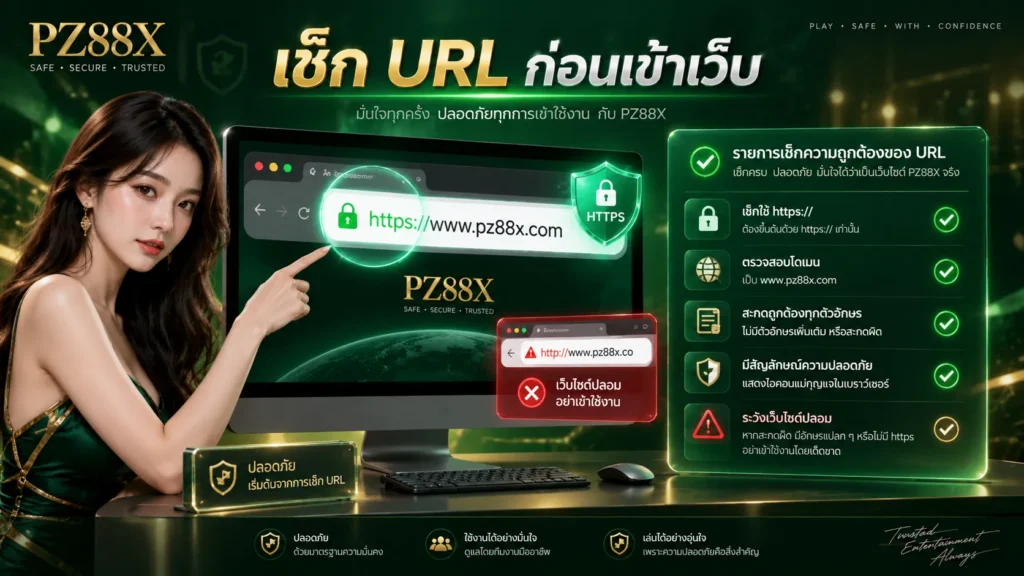
เมื่อ PZ88X บนคอม โหลดช้า หน้าไม่ครบ หรือบางปุ่มไม่ตอบสนอง ควรเริ่มจากการแยกว่าสาเหตุมาจาก Browser, เครือข่าย หรือหน้าเว็บ โดยไม่รีบเปลี่ยนการตั้งค่าหลายอย่างพร้อมกัน เพราะจะทำให้หาต้นเหตุยากขึ้น
หากปัญหาเกิดเฉพาะการ เข้า PZ88X PC แต่เว็บไซต์อื่นเปิดได้ตามปกติ ควรบันทึกข้อความ Error หรืออาการที่พบไว้เพื่อใช้ตรวจสอบต่อ การรู้ว่าเกิดใน Browser ใด เวลาใด และขึ้นข้อความอะไร จะช่วยแยกปัญหาได้ดีกว่าการบอกเพียงว่า “เข้าไม่ได้”
การเปิด เว็บไซต์ PZ88X บนคอมพิวเตอร์มีข้อแตกต่างจากมือถือในด้านพื้นที่หน้าจอ การใช้เมาส์และคีย์บอร์ด และการมอง Address Bar ที่เห็น URL ได้กว้างกว่า จึงเหมาะกับผู้ที่ต้องการตรวจชื่อโดเมนหรือรายละเอียดบนหน้าแบบเต็ม ๆ แต่ไม่ได้หมายความว่าการเข้าเว็บด้วย PC จะปลอดภัยกว่าโดยอัตโนมัติ ความปลอดภัยยังขึ้นอยู่กับ URL, HTTPS, Browser, อุปกรณ์ และพฤติกรรมของผู้ใช้
เพื่อไม่ให้หัวข้อนี้ซ้ำกับหน้าอื่น หน้านี้จึงเน้นเฉพาะการใช้งานบนเดสก์ท็อป หากต้องการภาพรวมของช่องทางต่าง ๆ ให้กลับไปดู วิธีเข้า PZ88X จากลิงก์ Parent ที่ให้ไว้ช่วงต้นบทความ แทนการใช้คำแนะนำของมือถือมาปะปนกับขั้นตอนบนคอมพิวเตอร์
เข้า PZ88X บนคอมพิวเตอร์ ควรเริ่มจาก Browser ที่อัปเดตแล้ว พิมพ์ URL ใน Address Bar ตรวจชื่อโดเมนและสถานะ HTTPS จากนั้นจึงเปิดหน้าเว็บ หาก Browser แสดงคำเตือนด้านความปลอดภัย ให้ตรวจสาเหตุก่อนดำเนินการต่อ ส่วนเมื่อหน้าเว็บแสดงผลผิดปกติให้แก้ทีละจุด เช่น รีเฟรช ตรวจเครือข่าย อัปเดต Browser หรือทดสอบ Private Window เพื่อแยกปัญหาอย่างเป็นระบบ
สำหรับผู้ที่คุ้นกับคำว่า เข้าเว็บ PZ88X คอม หรือ PZ88X Desktop หลักการสำคัญไม่ใช่เพียงเปิดหน้าเว็บให้ได้ แต่ต้องรู้ว่ากำลังเปิด URL ใด ผ่านการเชื่อมต่อแบบใด และ Browser มีคำเตือนหรือไม่ การตรวจสามจุดนี้ก่อนกรอกข้อมูลช่วยให้การใช้งานเว็บบน PC มีขั้นตอนที่ชัดเจนกว่าเดิม
เปิด Browser บน PC แล้วพิมพ์ URL ที่ต้องการใช้ลงใน Address Bar โดยตรง จากนั้นตรวจตัวสะกดของโดเมนและสถานะ HTTPS ก่อนเปิดหน้า หากมีคำเตือนจาก Browser ควรตรวจสอบสาเหตุก่อนกรอกข้อมูลหรือดำเนินการต่อ
ข้อมูลที่ได้รับไม่ได้ระบุ Browser ที่ PZ88X รับรองเป็นพิเศษ จึงควรใช้ Browser สมัยใหม่ที่อัปเดตอยู่เสมอ เช่น Chrome, Microsoft Edge หรือ Firefox และหากหน้าเว็บผิดปกติสามารถทดลอง Browser อื่นเพื่อช่วยแยกสาเหตุได้
ควรตรวจชื่อโดเมนใน Address Bar, HTTPS, คำเตือนด้านความปลอดภัยของ Browser, เวอร์ชัน Browser และความผิดปกติของหน้าเว็บ หากมี Warning เกี่ยวกับ Connection หรือ Certificate ไม่ควรข้ามโดยไม่ทราบสาเหตุ
สำหรับการเปิดหน้าเว็บทั่วไป สิ่งที่ต้องมีคือ Browser และการเชื่อมต่ออินเทอร์เน็ต ส่วนข้อมูลที่ได้รับไม่ได้ระบุว่าต้องติดตั้งโปรแกรมเฉพาะสำหรับ PZ88X บนคอม จึงไม่ควรดาวน์โหลดไฟล์เพิ่มเติมจากแหล่งที่ไม่ตรวจสอบที่มา
อาการอาจเกี่ยวข้องกับ Cache, Cookie, Extension, Browser เวอร์ชันเก่า หรือเครือข่าย ลองรีเฟรช อัปเดต Browser เปิด Private/Incognito Window และเปรียบเทียบกับ Browser อื่นทีละขั้นเพื่อหาสาเหตุ
ถ้ามี URL ที่ตรวจสอบแล้ว การพิมพ์ URL โดยตรงช่วยให้เห็นปลายทางใน Address Bar ชัดเจนกว่าการเลือกผลลัพธ์แบบสุ่ม แต่ไม่ว่าจะเข้าด้วยวิธีใดควรตรวจชื่อโดเมนและสถานะการเชื่อมต่อก่อนใช้งานทุกครั้ง
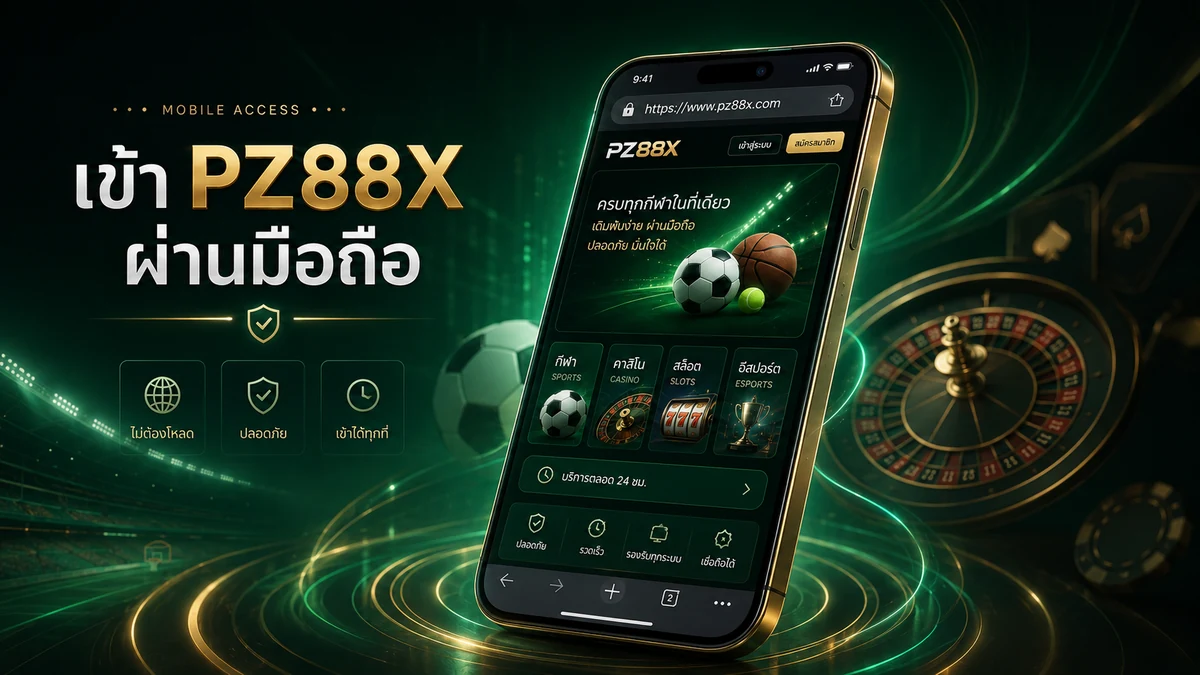
การ เข้า PZ88X ผ่านมือถือ ไม่จำเป็นต้องเริ่มจากขั้นตอนซับซ้อน สิ่งสำคัญจริง ๆ คือเลือก Browser ที่ใช้งานได้ปกติ เปิด URL จาก Address Bar โดยตรง และตรวจชื่อโดเมนก่อนเข้าสู่หน้าสมาชิก โดยเฉพาะเวลาที่ได้รับลิงก์มาจากข้อความ แชต หรือเว็บไซต์ภายนอก เพราะหน้าจอ Smartphone มีพื้นที่แสดง URL น้อยกว่าคอมพิวเตอร์ จึงควรดูปลายทางให้ละเอียดก่อนกรอกข้อมูลบัญชี
หน้าเว็บไซต์ PZ88X ที่ตรวจสอบ ณ วันที่ 1 กันยายน 2026 ระบุว่าระบบรองรับการใช้งานผ่าน Smartphone และ Tablet และสามารถเข้าสู่บริการต่าง ๆ ผ่านเว็บเบราว์เซอร์บนมือถือได้
บทความนี้จึงจะเน้นตั้งแต่การเปิดเว็บบน iPhone และ Android การเลือก Safari หรือ Chrome จุดที่ควรเช็กก่อนเข้าใช้งาน ตลอดจนวิธีจัดการเมื่อหน้าเว็บแสดงผลไม่สมบูรณ์ โดยผู้ที่ต้องการดูขั้นตอนภาพรวมของทุกอุปกรณ์สามารถต่อยอดจากหน้า วิธีเข้า PZ88X ได้
การเข้า PZ88X บนมือถือทำได้โดย เปิด Safari หรือ Chrome → พิมพ์ URL ใน Address Bar → ตรวจชื่อโดเมน → เปิดเว็บไซต์ → เลือกเมนูที่ต้องการใช้งาน หากหน้าเว็บรองรับ Responsive Design ระบบจะปรับขนาดเมนู ตัวอักษร และองค์ประกอบให้เหมาะกับหน้าจอ Smartphone โดยอัตโนมัติ ไม่จำเป็นต้องขยายหน้าเว็บแบบ Desktop ด้วยตัวเอง
สิ่งที่ควรให้ความสำคัญมากกว่าการจำว่าต้องใช้ Browser ตัวไหน คือการตรวจ URL ก่อนกรอกเบอร์โทร รหัสผ่าน หรือข้อมูลบัญชี เพราะแม้การเชื่อมต่อจะแสดงสถานะปลอดภัย ผู้ใช้ก็ควรตรวจชื่อเว็บไซต์ใน Address Bar ให้ตรงกับปลายทางที่ต้องการอยู่เสมอ ตามคำแนะนำของ Google Chrome เช่นกัน
วิธีที่ตรงที่สุดสำหรับ Smartphone คือการเปิดเว็บไซต์ผ่าน Web Browser ซึ่งต่างจากการติดตั้งโปรแกรมเฉพาะลงในเครื่อง เพราะ Browser ทำหน้าที่เป็นตัวเปิดหน้าเว็บไซต์โดยตรง
บนมือถือที่พบได้ทั่วไปสามารถแบ่งได้เป็นสองกลุ่มใหญ่
ผู้ใช้ iOS สามารถเปิดเว็บไซต์ผ่าน Safari ซึ่งติดมากับระบบ หรือเลือกใช้ Browser อื่นที่ติดตั้งไว้ในเครื่องก็ได้ หลักการใช้งานไม่ต่างกันมาก คือเปิด Browser แล้วใส่ที่อยู่เว็บไซต์ในช่อง Address Bar
บน Android มักพบ Chrome เป็น Browser หลัก แต่เครื่องแต่ละยี่ห้ออาจมี Browser ของผู้ผลิตติดมาเพิ่มเติมด้วย การใช้งานผ่าน Chrome มีข้อดีตรงที่สามารถดูข้อมูลของเว็บไซต์ จัดการ Permission และตรวจสถานะการเชื่อมต่อของหน้าเว็บจากบริเวณ Address Bar ได้
หากต้องการอ่านในมุมกว้างขึ้นว่าเว็บไซต์สามารถเข้าผ่าน Browser โดยไม่จำกัดเฉพาะอุปกรณ์มือถืออย่างไร หัวข้อ เข้า PZ88X ผ่านเว็บ จะแยกอธิบายประเด็นนี้โดยตรง
ส่วนใหญ่ไม่จำเป็นต้องเปลี่ยนการตั้งค่ามือถือจำนวนมากก่อนเปิดเว็บไซต์ แต่มี 4 จุดที่ควรพร้อม เพราะมีผลโดยตรงกับการโหลดหน้าเว็บ
| จุดที่ควรเช็ก | ดูอะไร | เหตุผล |
|---|---|---|
| Internet | Wi-Fi หรือ Mobile Data ใช้งานได้ | หน้าเว็บต้องรับข้อมูลจากเครือข่าย |
| Browser | Browser เปิดเว็บอื่นได้ตามปกติ | แยกปัญหา Browser ออกจากตัวเว็บไซต์ |
| Address Bar | URL และชื่อโดเมนตรง | ลดโอกาสเปิดผิดปลายทาง |
| Site Data | Cache/Cookie ไม่ผิดปกติ | ข้อมูลเก่าอาจกระทบการโหลดหรือการแสดงผล |
ลองเปิดเว็บไซต์ทั่วไปสักหนึ่งหน้า หากทุกเว็บไซต์เปิดไม่ได้ ปัญหาอาจมาจาก Wi-Fi หรือ Mobile Data มากกว่าตัว PZ88X
บน iPhone หาก Safari โหลดเว็บไซต์ไม่ได้ Apple แนะนำให้ทดลองสลับเครือข่าย เช่น จาก Wi-Fi เป็น Mobile Data หรือกลับกัน เพื่อแยกว่าปัญหาเกิดจาก Network เดิมหรือไม่
วิธีนี้ใช้เป็นหลักคิดกับ Android ได้เช่นกัน กล่าวคือ อย่าเพิ่งล้างข้อมูล Browser หรือเปลี่ยนการตั้งค่าหลายอย่างพร้อมกัน หากยังไม่ได้ตรวจว่าอินเทอร์เน็ตใช้งานได้จริง
ไม่จำเป็นต้องใช้ Browser แปลก ๆ เพื่อเข้าเว็บ หาก Safari หรือ Chrome ที่ใช้อยู่เปิดเว็บไซต์อื่นได้ตามปกติ สามารถเริ่มจาก Browser นั้นได้เลย
การอัปเดต Browser และระบบปฏิบัติการให้ไม่เก่าเกินไปยังช่วยลดปัญหาการแสดงผลเว็บไซต์สมัยใหม่ เพราะหน้าเว็บอาจใช้เทคโนโลยีที่ Browser รุ่นเก่ารองรับไม่ครบ
หากรู้ที่อยู่เว็บไซต์อยู่แล้ว การพิมพ์ URL ลง Address Bar โดยตรงช่วยให้เห็นปลายทางชัดกว่าการค้นชื่อจากหน้า Search แล้วเลือกผลลัพธ์แบบสุ่ม
ก่อนเข้าใช้งานควรดูชื่อ Domain ให้ครบ โดยเฉพาะตัวอักษรที่คล้ายกัน ขีด จุด และส่วนท้ายของโดเมน
เมื่อหน้าเว็บเปิดขึ้นมาแล้ว ให้ดู Address Bar อีกครั้งก่อนเข้าสู่ระบบหรือกรอกข้อมูลบัญชี
Google ระบุว่าถึง Chrome จะแสดงว่าการเชื่อมต่อเป็นแบบ Secure ผู้ใช้ก็ควรตรวจชื่อเว็บไซต์ให้แน่ใจว่าเป็นไซต์ที่ตั้งใจจะเข้าจริง เพราะสถานะการเชื่อมต่อกับการยืนยันว่าเป็นเว็บไซต์ที่เราต้องการนั้นเป็นคนละเรื่องกัน
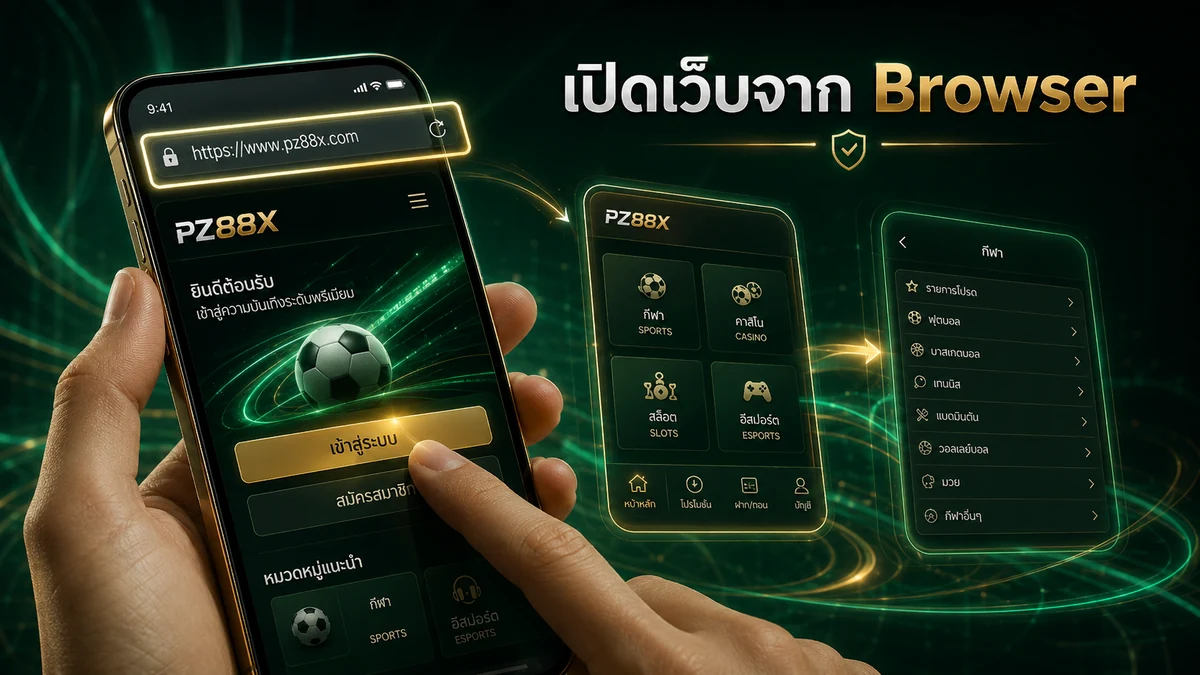
สำหรับผู้ที่ต้องการทำตามทีละจุด สามารถใช้ลำดับนี้ได้ทั้ง iPhone และ Android
ขั้นที่ 1 เปิดการเชื่อมต่ออินเทอร์เน็ต
ใช้ Wi-Fi หรือ Mobile Data ที่สามารถเปิดเว็บไซต์ทั่วไปได้ตามปกติ
ขั้นที่ 2 เปิด Browser
iPhone สามารถเริ่มจาก Safari ส่วน Android สามารถใช้ Chrome หรือ Browser ที่ใช้อยู่เป็นประจำ
ขั้นที่ 3 แตะ Address Bar
เลือกช่องใส่ URL ซึ่งอาจอยู่ด้านบนหรือด้านล่างหน้าจอ ขึ้นอยู่กับ Browser และการตั้งค่าของเครื่อง
ขั้นที่ 4 ใส่ URL เว็บไซต์
ตรวจตัวสะกดก่อนเปิด โดยเฉพาะหากคัดลอกลิงก์มาจากช่องทางภายนอก
ขั้นที่ 5 รอให้หน้าเว็บไซต์โหลดจนเสร็จ
อย่าแตะเมนูซ้ำหลายครั้งระหว่างที่หน้าเว็บกำลังโหลด เพราะอาจทำให้เปิดหน้าซ้อนหรือส่งคำสั่งซ้ำโดยไม่จำเป็น
ขั้นที่ 6 ตรวจ Address Bar อีกครั้ง
ดูว่า Browser ไม่ได้ Redirect ไปยังโดเมนที่ไม่รู้จัก หากปลายทางเปลี่ยนผิดจากที่คาดไว้ ควรหยุดและตรวจ URL ก่อนดำเนินการต่อ
ขั้นที่ 7 เลือกเมนูที่ต้องการ
เมื่อหน้าเว็บโหลดสมบูรณ์แล้ว จึงเลือกเข้าสู่ระบบ สมัครสมาชิก หรือส่วนอื่นจาก Navigation ของเว็บไซต์
ลำดับนี้อาจดูง่าย แต่ข้อดีคือช่วยแยกปัญหาออกเป็นจุด ๆ หากเว็บเปิดไม่สำเร็จจะรู้ได้ง่ายขึ้นว่าปัญหาเกิดตั้งแต่ Internet, Browser, URL หรือหลังจากโหลดเว็บไซต์แล้ว
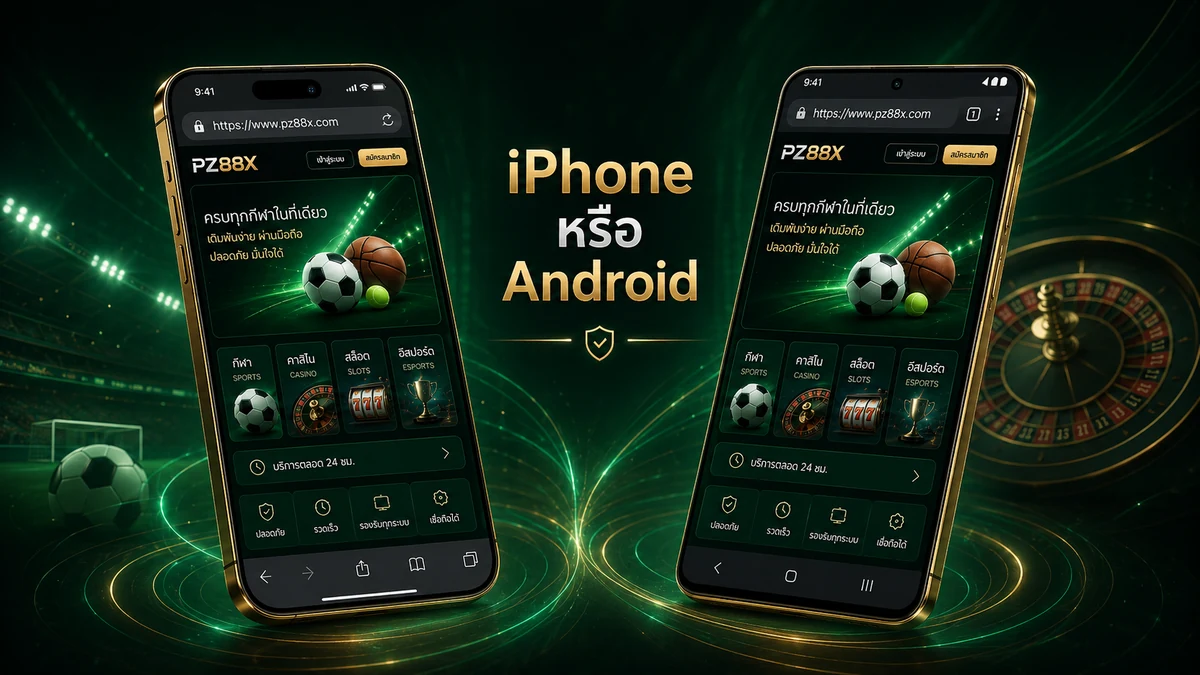
ในแง่ขั้นตอนพื้นฐานแทบไม่ต่างกัน ทั้งสองระบบเปิดเว็บไซต์ผ่าน Mobile Browser ได้ แต่ตำแหน่งเมนูและวิธีจัดการข้อมูลเว็บไซต์อาจแตกต่างกัน
| เรื่อง | iPhone | Android |
|---|---|---|
| Browser ที่พบทั่วไป | Safari | Chrome |
| การเปิดเว็บไซต์ | ผ่าน Address Bar | ผ่าน Address Bar |
| การจัดการ Cache | Safari Settings | Chrome > Delete browsing data |
| การจัดการ Site Data | Safari > Website Data | Chrome > Site data |
| การเปลี่ยน Network | Wi-Fi / Cellular | Wi-Fi / Mobile Data |
| การแสดงเว็บ | ขึ้นกับ Responsive Design | ขึ้นกับ Responsive Design |
ดังนั้นคำถามว่า “iPhone หรือ Android อันไหนเข้า PZ88X ดีกว่า” จึงไม่มีคำตอบตายตัวจากระบบปฏิบัติการเพียงอย่างเดียว ประสบการณ์ใช้งานยังขึ้นกับ Browser, รุ่นเครื่อง, ความเร็ว Internet และการออกแบบหน้าเว็บด้วย
หากเปลี่ยนไปใช้ Notebook หรือ PC ขั้นตอนและพื้นที่หน้าจอจะต่างออกไปพอสมควร จึงแยกไว้ในบทความ เข้า PZ88X บนคอมพิวเตอร์ โดยเฉพาะ เพื่อไม่ให้รายละเอียด Desktop มาปะปนกับหน้า Mobile นี้
เว็บไซต์ที่ออกแบบให้รองรับอุปกรณ์หลายขนาดมักใช้แนวคิด Responsive Web Design ซึ่งหมายถึงการจัด Layout ให้ปรับตามขนาดหน้าจอและความละเอียดของอุปกรณ์ โดย MDN อธิบายว่า Responsive Design มีเป้าหมายให้หน้าเว็บใช้งานได้เหมาะสมทั้งบน Smartphone, Tablet และหน้าจอขนาดอื่น
บนมือถือจึงอาจเห็นองค์ประกอบต่างจาก Desktop เช่น
MDN ยังอธิบายว่า viewport เป็นส่วนสำคัญที่ช่วยให้ Mobile Browser แสดงหน้าเว็บตามความกว้างจริงของอุปกรณ์ แทนการจำลองหน้าจอ Desktop แล้วบีบทุกอย่างให้เล็กลง
ดังนั้นหากเข้า PZ88X มือถือแล้วหน้าตาไม่เหมือนบนคอม ไม่ได้แปลว่ามีปัญหาเสมอไป การย้ายตำแหน่งเมนูหรือเปลี่ยน Layout อาจเป็นพฤติกรรมตามปกติของ Responsive Website
สิ่งที่ควรสนใจมากกว่าคือ เมนูต้องไม่ซ้อนจนกดไม่ได้ ข้อความไม่ล้นจอ และส่วนสำคัญยังสามารถเลื่อนดูและใช้งานได้
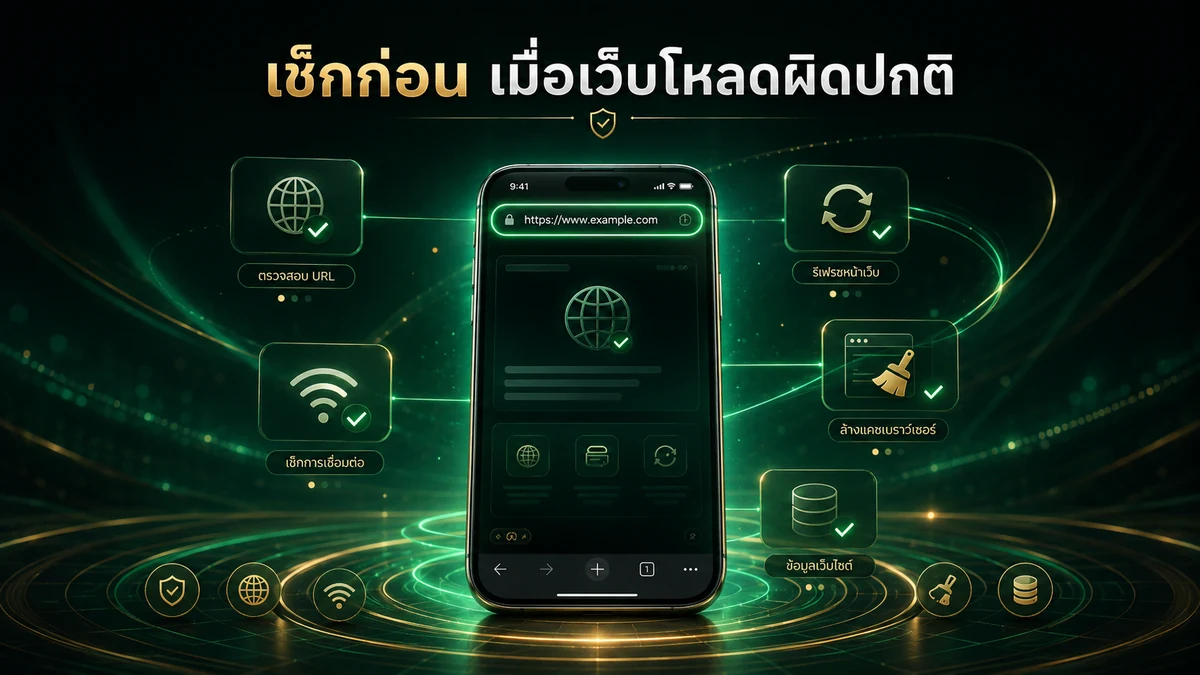
หากเปิดหน้าเว็บแล้วบางส่วนไม่ขึ้น รูปไม่โหลด หรือหน้าเดิมค้างอยู่ อย่าเพิ่งปรับการตั้งค่ามือถือหลายอย่างพร้อมกัน ควรไล่จากขั้นตอนที่กระทบน้อยที่สุดก่อน
ลอง Refresh หน้าเว็บก่อน หากเป็นปัญหาชั่วคราวจาก Network การโหลดใหม่อาจเพียงพอ
มือถือที่เปิด Browser หลาย Tab พร้อมกับแอปจำนวนมากอาจมีหน่วยความจำเหลือน้อย Google ระบุว่าหน่วยความจำอุปกรณ์ที่ไม่เพียงพอสามารถทำให้ Chrome ทำงานช้าหรือเกิด Page Crash และ Loading Error ได้
ถ้าใช้ Wi-Fi ให้ลอง Mobile Data หรือกลับกัน การทดสอบนี้ช่วยแยกปัญหาเครือข่ายโดยไม่ต้องแก้ค่าระบบอื่น
Apple ใช้แนวทางเดียวกันในคำแนะนำกรณี Safari ไม่สามารถโหลดเว็บไซต์ได้
Browser เก็บ Cache เพื่อช่วยให้หน้าเว็บที่เคยเปิดโหลดได้เร็วขึ้น แต่บางครั้งข้อมูลเก่าอาจทำให้หน้าเว็บแสดงผลผิดจากเวอร์ชันปัจจุบัน
Google ระบุว่าการล้าง Cache และ Cookies สามารถช่วยแก้ปัญหาการโหลดหรือรูปแบบหน้าเว็บบางประเภทได้
อย่างไรก็ตาม ไม่ควรล้างทุกอย่างโดยไม่จำเป็น เพราะ Cookies และ Site Data บางส่วนใช้เก็บสถานะเว็บไซต์ และการลบอาจทำให้ต้องเข้าสู่ระบบใหม่
Chrome บน Android มีเมนู Delete browsing data สำหรับลบประวัติ Cookies, Site Data รวมถึง Cached Images and Files ผู้ใช้สามารถเลือกลบเฉพาะประเภทข้อมูลที่ต้องการได้
หากต้องการแก้ปัญหาเฉพาะหน้าเว็บไซต์หนึ่ง การจัดการข้อมูลเฉพาะ Site มักเหมาะกว่าการล้างข้อมูล Browser ทั้งหมด เพราะลดผลกระทบต่อเว็บไซต์อื่นที่ใช้อยู่
อีกจุดที่ควรระวังคือ หากลบ Cookies เว็บไซต์ที่เคยจำสถานะการเข้าใช้งานอาจให้ Login ใหม่ Google ระบุเรื่องนี้ไว้โดยตรงในคู่มือจัดการ Cookies ของ Chrome
Apple ให้ผู้ใช้จัดการ History, Cache, Cookies และ Website Data ได้จาก Settings > Apps > Safari และสามารถล้างเฉพาะ Website Data ได้เช่นกัน
การล้างข้อมูลจึงควรใช้เมื่อมีเหตุผล เช่น หน้าเว็บยังแสดงข้อมูลเก่าหลัง Refresh หรือเกิดอาการผิดปกติที่สัมพันธ์กับ Browser ไม่ควรตั้งเป็นขั้นตอนแรกทุกครั้งที่เว็บไซต์เปิดช้า
Private Browsing หรือ Incognito เหมาะกับการทดสอบว่าอาการผิดปกติเกี่ยวข้องกับข้อมูล Browser เดิมหรือไม่
ตัวอย่างเช่น หากหน้าเว็บเปิดผิดปกติใน Tab ปกติ แต่เปิดได้ใน Incognito ก็มีความเป็นไปได้ว่าข้อมูลที่ Browser เก็บไว้ เช่น Site Data หรือ Cache มีส่วนเกี่ยวข้อง ซึ่ง Chrome เองก็แนะนำ Incognito เป็นหนึ่งในขั้นตอนทดสอบเมื่อเกิดปัญหาการโหลดหน้าเว็บบน Android
แต่ไม่จำเป็นต้องใช้ Private Mode เป็นค่าเริ่มต้นตลอดเวลา เพราะจุดประสงค์หลักของโหมดนี้คือแยก Session การท่องเว็บและลดการบันทึกข้อมูลบางประเภทในเครื่อง ไม่ได้ทำให้เว็บไซต์เร็วขึ้นหรือปลอดภัยขึ้นโดยอัตโนมัติ
หาก Browser ปกติใช้งานได้ดี ก็ไม่มีเหตุผลทางเทคนิคที่จะต้องเปลี่ยนไปใช้ Private Mode ทุกครั้ง
หากจุดประสงค์คือการเปิดเว็บไซต์ PZ88X ผ่าน Browser การติดตั้งแอปไม่ใช่เงื่อนไขของการเข้าเว็บไซต์ เพราะหน้าเว็บสามารถถูกเปิดผ่าน Mobile Browser ได้ และเว็บไซต์ PZ88X เองระบุการรองรับการใช้งานผ่าน Smartphone, Tablet และ Web Browser
ข้อดีของการใช้ Browser คือไม่ต้องเพิ่ม Application ลงในเครื่อง เปิดหน้าเว็บได้จาก Safari หรือ Chrome และสามารถตรวจ URL จาก Address Bar ได้โดยตรง
อย่างไรก็ตาม ประเด็น “เข้าเว็บไซต์โดยไม่ติดตั้งแอป” มีรายละเอียดเฉพาะของตัวเอง เช่น ความแตกต่างระหว่าง Web Access กับ Application และสิ่งที่ Browser สามารถทำได้ จึงแยกไว้ในหน้า เข้า PZ88X โดยไม่ติดตั้งแอป เพื่อไม่ให้บทความ Mobile นี้ออกนอก Search Intent
การใช้งานผ่าน Smartphone ไม่ได้ต้องตั้งค่าพิเศษทุกครั้ง หากอุปกรณ์และ Browser ทำงานปกติ หลักที่ควรจำมีเพียงไม่กี่เรื่อง
หัวใจของการ เข้า PZ88X ผ่านมือถือ จึงไม่ได้อยู่ที่การตั้งค่าซับซ้อน แต่อยู่ที่การเปิดผ่านช่องทางที่ตรวจสอบได้ ใช้ Browser ที่ทำงานปกติ และตรวจ Address Bar ก่อนกรอกข้อมูลทุกครั้ง ส่วนเรื่อง Desktop, การเข้าเว็บโดยไม่ใช้แอป หรือรูปแบบการเข้าเว็บไซต์ทั่วไป ควรแยกอ่านตามหน้าที่เจาะ Intent เหล่านั้นโดยตรง จะได้ข้อมูลละเอียดกว่าและไม่ปะปนกัน
เปิด Browser บน Smartphone เช่น Safari หรือ Chrome จากนั้นใส่ URL ใน Address Bar ตรวจสอบชื่อโดเมนก่อนเปิด เมื่อหน้าเว็บโหลดเสร็จจึงเลือกเมนูที่ต้องการ หากได้รับลิงก์จากช่องทางภายนอก ควรตรวจปลายทางใน Address Bar อีกครั้งก่อนกรอกข้อมูลบัญชี
ได้ หน้าเว็บไซต์ PZ88X ระบุว่ารองรับการใช้งานผ่าน Smartphone และ Tablet และสามารถเปิดบริการผ่าน Web Browser ได้ ผู้ใช้จึงสามารถเริ่มจาก Browser ที่มีอยู่ในเครื่องโดยไม่จำเป็นต้องเปลี่ยนไปใช้ Browser เฉพาะทาง
สามารถใช้ Safari สำหรับเปิดเว็บไซต์ได้ตามหลักการใช้งาน Web Browser ทั่วไป โดยใส่ URL ลงใน Address Bar และรอให้หน้าโหลดสมบูรณ์ หาก Safari โหลดเว็บไซต์ผิดปกติ สามารถทดสอบ Network, Refresh หน้า หรือจัดการ Website Data ตามความจำเป็น
สามารถเปิดเว็บไซต์ผ่าน Chrome บน Android ได้ โดย Chrome รองรับการตรวจข้อมูลเว็บไซต์ Permission, Site Data และสถานะการเชื่อมต่อจากบริเวณ Address Bar หากเกิดปัญหาการโหลด สามารถทดสอบ Incognito, Network หรือ Cache ตามลำดับก่อนปรับค่าที่ซับซ้อนกว่า
โดยทั่วไปไม่จำเป็นต้องตั้งค่าพิเศษหาก Browser และ Internet ใช้งานได้ตามปกติ ควรตรวจเพียงการเชื่อมต่ออินเทอร์เน็ต Browser, URL และการแสดงผลหน้าเว็บ หากหน้าเว็บผิดปกติจึงค่อยตรวจ Cache, Cookies หรือ Website Data เพิ่มเติม
หากต้องการเข้าเว็บไซต์ผ่าน Mobile Browser ไม่จำเป็นต้องติดตั้งแอปเพื่อเปิดหน้าเว็บ สามารถใช้งานผ่าน Safari, Chrome หรือ Browser ที่รองรับได้โดยตรง ทั้งนี้ควรตรวจ URL จาก Address Bar ก่อนเข้าสู่หน้าสมาชิกหรือกรอกข้อมูลบัญชี
เว็บไซต์ที่ใช้ Responsive Design สามารถปรับ Layout ตามขนาดหน้าจอได้ เมนูหลายคอลัมน์บน Desktop จึงอาจเปลี่ยนเป็นเมนูย่อหรือเรียงแนวตั้งบน Smartphone ความแตกต่างของตำแหน่งองค์ประกอบจึงไม่ใช่ปัญหาเสมอไป หากเมนูและส่วนสำคัญยังทำงานได้ตามปกติ
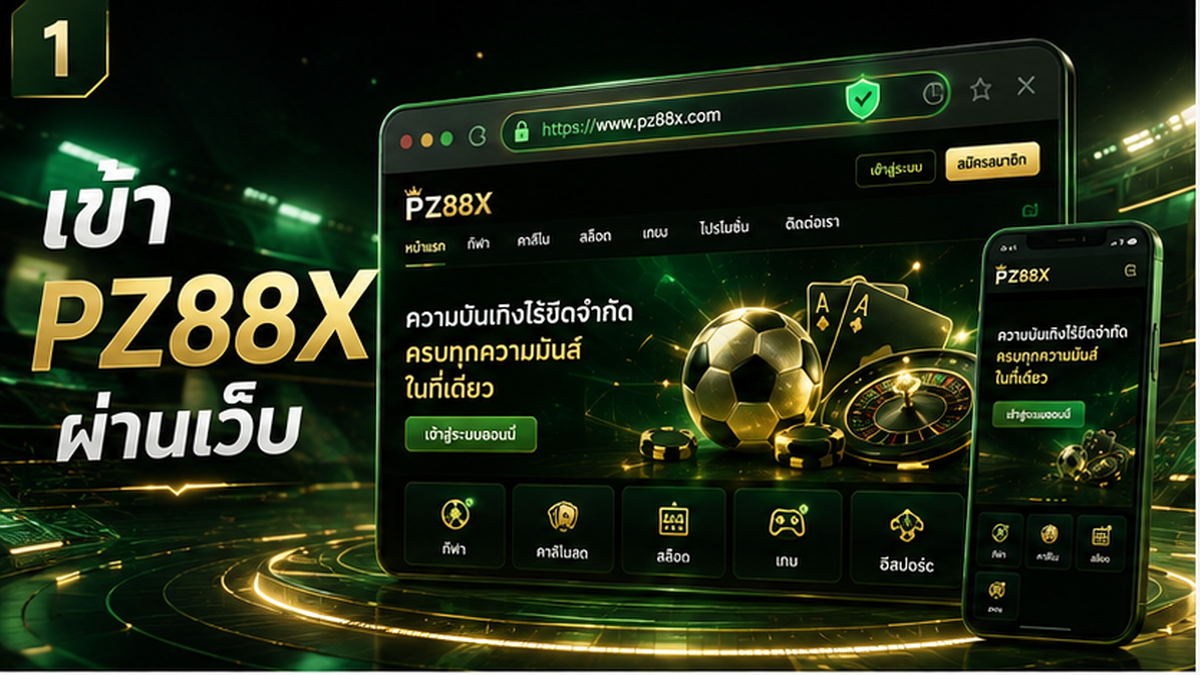
การ เข้า PZ88X ผ่านเว็บ เป็นวิธีที่ใช้เว็บเบราว์เซอร์เปิดเว็บไซต์โดยตรง ไม่ว่าจะเปิดจาก Chrome, Safari, Firefox, Microsoft Edge หรือ Browser ที่ติดมากับอุปกรณ์ จุดสำคัญจึงไม่ได้อยู่แค่ว่า “เปิดเว็บได้หรือไม่” แต่ควรรู้ด้วยว่ากำลังเปิด URL ไหน หน้าเว็บแสดงผลครบหรือไม่ และ Browser ที่ใช้อยู่มีสถานะปกติหรือเปล่า
สำหรับคนที่เพิ่งใช้งาน วิธีที่เข้าใจง่ายที่สุดคือเริ่มจากตรวจที่อยู่เว็บไซต์ใน Address Bar ก่อน จากนั้นจึงดูองค์ประกอบบนหน้าเว็บ เช่น เมนูหลัก หน้าเข้าสู่ระบบ และการเปลี่ยนหน้าเมื่อกดเมนูต่าง ๆ หากพบอาการโหลดไม่ครบ หน้าเด้ง หรือเปิดแล้วค้าง ไม่ควรรีบกรอกข้อมูลซ้ำ แต่ควรแยกให้ออกก่อนว่าปัญหาเกิดจาก URL, Browser, Cache หรือเครือข่าย
บทความนี้จะพาไล่ตั้งแต่การเปิดเว็บไซต์ผ่าน Browser ไปจนถึง Checklist ก่อนใช้งาน โดยไม่ขยายไปทับ Intent ของหน้ามือถือหรือ Desktop มากเกินไป
การเข้า PZ88X ผ่านเว็บเริ่มจากเปิด Browser ที่ใช้งานตามปกติ พิมพ์หรือเปิด URL ที่ต้องการใน Address Bar แล้วตรวจชื่อโดเมนก่อนเข้าสู่ส่วนสมาชิก ไม่จำเป็นต้องใช้ Browser ชนิดใดชนิดหนึ่งโดยเฉพาะ แต่ควรเป็น Browser รุ่นที่ยังได้รับการอัปเดตและสามารถแสดงเว็บไซต์สมัยใหม่ได้ตามปกติ
หากต้องการดูภาพรวมตั้งแต่การหาเว็บไซต์ไปจนถึงขั้นตอนก่อนเข้าใช้งาน สามารถดูหน้า วิธีเข้า PZ88X ซึ่งเป็นหน้าหลักของสายเนื้อหานี้ได้
ขั้นตอนพื้นฐานสามารถจำง่าย ๆ ได้ 5 จุด
แนวทางนี้สำคัญกว่าการจำตำแหน่งปุ่ม เพราะรูปแบบหน้าเว็บสามารถปรับเปลี่ยนได้ตามการออกแบบเว็บไซต์ แต่ Address Bar และชื่อโดเมนยังเป็นจุดที่ผู้ใช้สามารถตรวจสอบได้ด้วยตัวเอง
หน้าเว็บไซต์หลักของ PZ88X ที่ตรวจสอบในปัจจุบันมีเมนูเข้าสู่ระบบ สมัครสมาชิก รวมถึงหมวดคาสิโนและเกม และระบุว่ารองรับการใช้งานผ่านโทรศัพท์มือถือและคอมพิวเตอร์
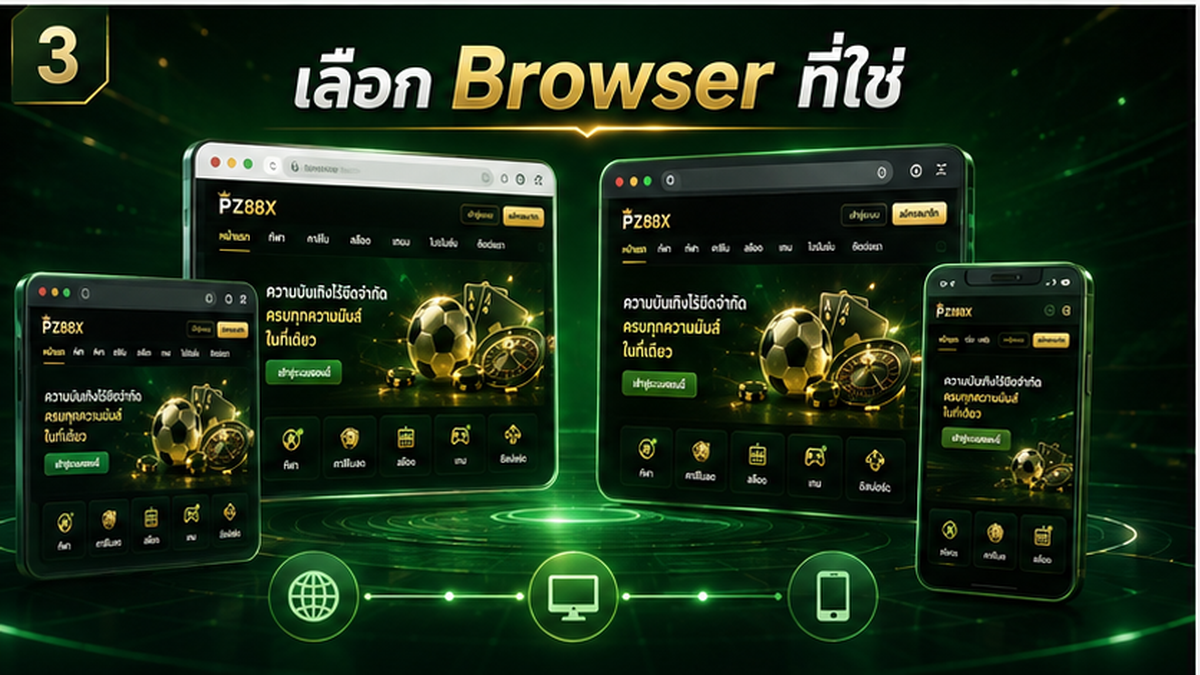
เว็บไซต์ที่ทำงานผ่าน Web Browser โดยทั่วไปสามารถเปิดด้วย Browser สมัยใหม่หลายตัว ดังนั้นผู้ใช้ไม่จำเป็นต้องยึดติดกับ Chrome เพียงอย่างเดียว หากอุปกรณ์มี Safari, Edge หรือ Firefox อยู่แล้ว ก็สามารถทดลองเปิดหน้าเว็บไซต์ได้เช่นกัน
| Browser | พบได้บ่อยบน | เหมาะกับการใช้งาน |
|---|---|---|
| Google Chrome | Windows, Android, macOS, iOS | ใช้งานทั่วไปและรองรับเว็บสมัยใหม่ |
| Safari | iPhone, iPad, Mac | เหมาะกับอุปกรณ์ Apple |
| Microsoft Edge | Windows, macOS | เหมาะกับผู้ใช้ Windows |
| Mozilla Firefox | Windows, macOS, Android, iOS | เป็น Browser ทางเลือกสำหรับใช้งานเว็บไซต์ทั่วไป |
สิ่งที่ควรให้ความสำคัญมากกว่าชื่อ Browser คือ เวอร์ชันของ Browser เพราะ Browser ที่ไม่ได้อัปเดตเป็นเวลานานอาจมีปัญหากับเทคโนโลยีเว็บบางส่วน รวมถึงไม่ได้รับการแก้ไขด้านความปลอดภัยล่าสุด ตัวอย่างเช่น Google ระบุว่า Chrome สามารถอัปเดตอัตโนมัติเมื่อมีเวอร์ชันใหม่ และแนะนำให้ใช้เวอร์ชันปัจจุบันเพื่อรับ Security Update ล่าสุด
ดังนั้น หากเปิด PZ88X ผ่านเว็บแล้วหน้าแสดงผลแปลก ทั้งที่อินเทอร์เน็ตปกติ สิ่งแรกที่ควรลองคือปิด Browser เปิดใหม่ และตรวจว่ามี Update ค้างอยู่หรือไม่ แทนที่จะรีบสรุปว่าเว็บไซต์มีปัญหา
ไม่จำเป็น การเปลี่ยน Browser ควรเป็นหนึ่งในขั้นตอนทดสอบมากกว่าจะเป็นวิธีแรกเสมอ
เช่น หาก Chrome เปิดหน้าแล้วค้าง แต่ Edge เปิดได้ปกติ ข้อมูลนี้ช่วยบอกได้ว่าปัญหาอาจเกี่ยวกับข้อมูลหรือการตั้งค่าใน Chrome เครื่องนั้น มากกว่าจะเป็นปัญหาที่เว็บไซต์ทั้งหมด
ในทางกลับกัน หาก Browser หลายตัวและหลายเครือข่ายเปิดไม่ได้เหมือนกัน ก็อาจต้องตรวจปัจจัยอื่นต่อไป
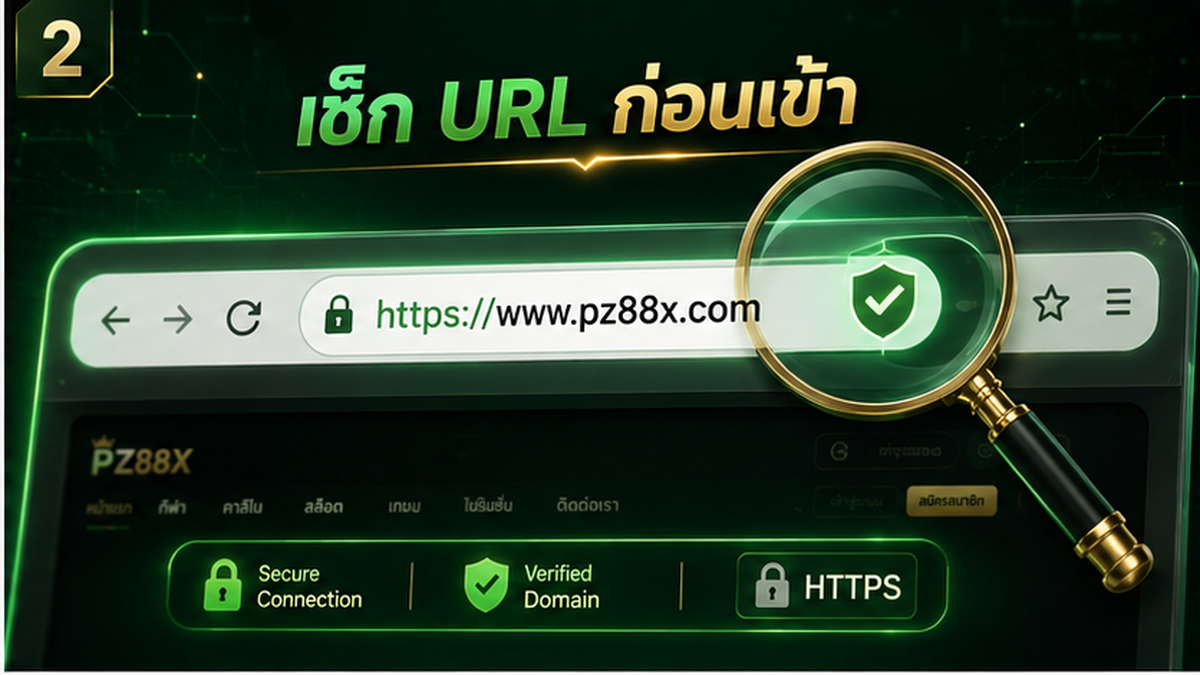
หนึ่งในจุดที่ควรดูทุกครั้งก่อนกรอกชื่อผู้ใช้ รหัสผ่าน หรือข้อมูลอื่น คือ Address Bar ด้านบนของ Browser เพราะเป็นตำแหน่งที่บอกว่า Browser กำลังเปิดโดเมนใดอยู่จริง
อย่าตรวจเฉพาะชื่อ PZ88X ที่อยู่บนโลโก้หรือข้อความกลางหน้าเว็บ เนื่องจากข้อความภายในหน้าเว็บสามารถออกแบบให้เหมือนกันได้ แต่ URL ใน Address Bar เป็นข้อมูลที่ Browser ใช้ในการเชื่อมต่อกับเว็บไซต์นั้น
ก่อนใช้งานควรเช็กอย่างน้อย 4 เรื่อง
HTTPS ทำหน้าที่เข้ารหัสข้อมูลที่รับส่งระหว่าง Browser กับเว็บไซต์ผ่าน TLS ซึ่งช่วยลดความเสี่ยงจากการที่ข้อมูลถูกอ่านระหว่างทาง อย่างไรก็ตาม HTTPS ไม่ได้หมายความว่าเว็บไซต์ทุกแห่งที่มี HTTPS จะน่าเชื่อถือโดยอัตโนมัติ ดังนั้นยังต้องตรวจชื่อโดเมนควบคู่กันด้วย
Apple เองแนะนำให้ผู้ใช้ Safari ตรวจ Address Bar และ Certificate Warning โดยเฉพาะเมื่อเว็บไซต์มีชื่อคล้ายเว็บไซต์ที่ต้องการ เพราะเว็บไซต์ปลอมอาจใช้การเปลี่ยนตัวอักษรเพียงเล็กน้อยใน URL ได้
สรุปง่าย ๆ คือ ดูทั้ง HTTPS และชื่อโดเมน ไม่ใช่เลือกดูอย่างใดอย่างหนึ่ง
ทั้งสองวิธีสามารถพา Browser ไปยังเว็บไซต์เดียวกันได้ แต่สิ่งที่ต่างกันคือจุดเริ่มต้นของ URL
การพิมพ์ URL ที่รู้แน่ชัดลงใน Address Bar ทำให้ผู้ใช้เห็นชื่อที่พิมพ์เองตั้งแต่ต้น ส่วนการกดลิงก์จากข้อความ แชต Search Engine หรือหน้าอื่น จะต้องตรวจปลายทางหลังจาก Browser เปิดขึ้นมาอีกครั้ง
โดยเฉพาะลิงก์ที่ผ่าน Redirect อาจเริ่มจาก URL หนึ่งแล้วพาไปยังอีก URL หนึ่งได้ Redirect ไม่ได้หมายความว่าเป็นปัญหาเสมอ เพราะเว็บไซต์จำนวนมากใช้ Redirect เป็นส่วนหนึ่งของการจัดการหน้าเว็บ แต่ผู้ใช้ควรดู URL สุดท้ายหลังหน้าโหลดเสร็จ ก่อนดำเนินการต่อ
หากเคยบันทึก Bookmark ไว้นานแล้ว ก็ไม่ควรคิดโดยอัตโนมัติว่า Bookmark เดิมจะเป็นเส้นทางที่เหมาะสมตลอดไป เว็บไซต์สามารถปรับโครงสร้าง URL หรือเปลี่ยนเส้นทางภายในได้ ดังนั้นเมื่อพบหน้า Error หรือ Redirect ผิดปกติ ควรกลับไปตรวจแหล่ง URL ปัจจุบันแทนการกด Bookmark ซ้ำหลายครั้ง
สำหรับคนที่ตั้งใจใช้งานผ่าน Browser โดยไม่พึ่งแอป มีเนื้อหาแยกเกี่ยวกับ เข้า PZ88X โดยไม่ติดตั้งแอป ซึ่งลงรายละเอียดเรื่องการใช้ Web Browser เป็นช่องทางหลักโดยเฉพาะ
หน้าเว็บโหลดได้แต่แสดงผลไม่สมบูรณ์เป็นคนละอาการกับ “ไม่มีอินเทอร์เน็ต” ตัวอย่างเช่น หน้าเปิดขึ้นมาแล้วแต่ภาพไม่มา ปุ่มกดไม่ทำงาน เมนูค้าง หรือเห็นข้อมูลเก่าทั้งที่เปิด URL ถูกต้อง
สาเหตุหนึ่งที่เป็นไปได้คือ Cache และข้อมูลเว็บไซต์ที่ Browser เก็บไว้
Browser ใช้ Cache เพื่อเก็บบางส่วนของหน้าเว็บไว้ในเครื่อง ทำให้การเปิดครั้งถัดไปเร็วขึ้น แต่บางสถานการณ์ข้อมูลเก่าที่เก็บไว้สามารถทำให้หน้าเว็บแสดงผลไม่ตรงกับเวอร์ชันปัจจุบันได้ Google ระบุว่าการล้าง Cache และ Cookies สามารถช่วยแก้ปัญหาเกี่ยวกับการโหลดหรือรูปแบบการแสดงผลของเว็บไซต์บางกรณีได้
ลำดับการตรวจสอบที่เหมาะสมคือ
ไม่ควรรีบเลือก “ล้างข้อมูลทั้งหมด” เป็นขั้นตอนแรก เพราะ Cookies บางชนิดใช้จดจำสถานะการเข้าสู่ระบบและการตั้งค่าของเว็บไซต์ การลบ Cookies อาจทำให้ถูก Sign Out จากเว็บไซต์ที่เคยเข้าสู่ระบบไว้
Private Window เหมาะสำหรับใช้เป็นการทดสอบเบื้องต้นว่าอาการที่เจอเกี่ยวข้องกับ Session หรือข้อมูลเว็บไซต์เดิมหรือไม่
ถ้าหน้าเว็บเปิดปกติใน Private Window แต่ Tab ปกติมีปัญหา ก็มีเหตุผลให้ตรวจ Cache, Cookies หรือ Extension ของ Browser เพิ่มเติม
อย่างไรก็ตาม Private Mode ไม่ได้ทำให้เว็บไซต์กลายเป็นปลอดภัยโดยอัตโนมัติ และไม่ได้แทนการตรวจ URL ดังนั้นยังต้องดู Address Bar เหมือนการเปิดหน้าปกติ
หลักการเข้าเว็บไซต์ผ่าน Browser เหมือนกัน คือเปิด URL ตรวจโดเมน แล้วใช้งานหน้าเว็บ แต่การแสดงผลอาจแตกต่างกันตามขนาดหน้าจอและ Browser
บนมือถือ เมนูมักถูกย่อเป็นปุ่ม Menu หรือจัดเรียงเป็นแนวตั้ง ขณะที่ Desktop มีพื้นที่หน้าจอมากกว่า จึงสามารถแสดง Navigation และองค์ประกอบหลายส่วนพร้อมกันได้
หากเป้าหมายของคุณคือใช้งานจากโทรศัพท์โดยเฉพาะ สามารถดู เข้า PZ88X ผ่านมือถือ ซึ่งแยกเรื่อง Mobile Browser, การแสดงผลบนหน้าจอขนาดเล็ก และบริบทของ iOS/Android ออกจากหน้านี้
ส่วนผู้ใช้ Windows หรือ macOS ที่ต้องการตรวจ Browser, Network และลักษณะการใช้งานบนจอใหญ่แบบละเอียด มีหน้า เข้า PZ88X บนคอมพิวเตอร์ แยกไว้โดยตรง
การแยกสองหัวข้อนี้มีประโยชน์ เพราะปัญหาบางชนิดเกิดเฉพาะอุปกรณ์ เช่น Browser บนโทรศัพท์อาจจัดการ Tab และพื้นที่เก็บข้อมูลต่างจาก Desktop ขณะที่คอมพิวเตอร์อาจมี Extension, Antivirus หรือ Firewall เข้ามาเกี่ยวข้องมากกว่า
เว็บไซต์สมัยใหม่สามารถเปลี่ยนเส้นทางระหว่างหลายหน้าได้ตามฟังก์ชัน เช่น จากหน้าแรกไปหน้า Login หรือหน้าสมาชิก การเปลี่ยน URL จึงไม่ได้แปลว่าเกิดปัญหาเสมอ
จุดที่ควรสังเกตคือ ปลายทางสัมพันธ์กับสิ่งที่กดหรือไม่
ตัวอย่างเช่น
| สิ่งที่เกิดขึ้น | สิ่งที่ควรตรวจ |
|---|---|
| กด Login แล้ว URL เปลี่ยน | ดูโดเมนปลายทางและหน้าที่เปิด |
| เปิด Bookmark แล้วถูก Redirect | ตรวจ URL สุดท้ายหลังโหลดเสร็จ |
| หน้าเด้งกลับจุดเดิม | ตรวจ Session, Cookies หรือสถานะบัญชี |
| Browser แสดง Certificate Warning | หยุดก่อนและตรวจ URL |
| เปิดแล้วเห็นหน้าเก่า | Refresh หรือทดสอบ Cache |
| ใช้ Browser หนึ่งไม่ได้ แต่อีกตัวได้ | ตรวจ Update, Extension และข้อมูล Browser เดิม |
Microsoft ระบุว่า Edge มีระบบป้องกันเพิ่มเติมสำหรับการเข้าเว็บที่ไม่คุ้นเคย และ Browser รุ่นใหม่มีการพัฒนาระบบด้านความปลอดภัยอย่างต่อเนื่อง จึงเป็นอีกเหตุผลที่ควรใช้ Browser ซึ่งยังได้รับ Update มากกว่าปล่อยเวอร์ชันเก่าไว้นาน ๆ
หากเจอหน้าแจ้งเตือนเกี่ยวกับ Certificate ไม่ควรกดข้ามเพียงเพราะหน้าเว็บดูเหมือนเว็บที่เคยใช้ ควรย้อนกลับมาตรวจ URL และแหล่งที่มาของลิงก์ก่อน
ก่อนกรอกข้อมูลหรือเข้าสู่ส่วนสมาชิก สามารถใช้ Checklist สั้น ๆ นี้ตรวจได้ทุกครั้ง
1. เปิดจาก URL ที่ตรวจสอบได้
อย่าอาศัยเพียงชื่อที่แสดงบนปุ่มหรือลิงก์
2. ดูชื่อโดเมนใน Address Bar
ตรวจตัวสะกดเต็ม ๆ ไม่ใช่ดูเพียงคำว่า PZ88X บนหน้าเว็บ
3. ตรวจสถานะ HTTPS
หาก Browser แจ้งว่าการเชื่อมต่อไม่ปลอดภัยหรือ Certificate มีปัญหา ควรหยุดตรวจสอบก่อน
4. รอหน้าโหลดให้เสร็จ
บางเมนูหรือองค์ประกอบอาจยังไม่พร้อมใช้งานระหว่างที่หน้าโหลด
5. ดูว่าเมนูสัมพันธ์กับหน้าที่ต้องการหรือไม่
เช่น ต้องการ Login ก็ควรไปยังหน้าสมาชิก ไม่ใช่หน้าอื่นที่ไม่เกี่ยวข้อง
6. หากหน้าแปลก ให้ลอง Refresh หรือเปิดใหม่
ไม่จำเป็นต้องกรอกข้อมูลซ้ำทันที
7. Browser ควรได้รับ Update
Browser รุ่นเก่ามีโอกาสเกิดปัญหากับเว็บไซต์สมัยใหม่มากกว่า
8. หากเปลี่ยนอุปกรณ์ ให้ตรวจ URL ใหม่อีกครั้ง
อย่าคิดว่าลิงก์ใน Bookmark หรือ History ทุกเครื่องเป็นรายการเดียวกันเสมอ
Checklist นี้ใช้ได้กับ Chrome, Safari, Firefox และ Edge เพราะหลักสำคัญคือการตรวจปลายทางและสถานะของ Browser ไม่ใช่การจำหน้าตาของ Browser เพียงตัวเดียว
ไม่มีคำตอบว่า Browser ตัวใดเหมาะกับทุกคน หาก Browser ที่ใช้อยู่เป็นเวอร์ชันปัจจุบัน เปิดเว็บได้ครบ และไม่มี Warning ก็ไม่จำเป็นต้องเปลี่ยนเพียงเพราะคนอื่นใช้ Browser ต่างกัน
ผู้ใช้ Android จำนวนมากคุ้นกับ Chrome ส่วน iPhone และ Mac มี Safari ติดเครื่องมาอยู่แล้ว ขณะที่ Windows มี Microsoft Edge และสามารถติดตั้ง Browser อื่นเพิ่มเติมได้
สิ่งที่ควรใช้เป็นเกณฑ์เลือกจริง ๆ คือ
หาก Browser หลักมีปัญหา การมี Browser สำรองอีกหนึ่งตัวช่วยแยกสาเหตุได้เร็วขึ้น เช่น หากหน้าเดียวกันเปิดปกติใน Browser B แต่ผิดปกติใน Browser A ปัญหาก็มีแนวโน้มอยู่ฝั่ง Browser A หรือข้อมูลที่เก็บอยู่ใน Browser นั้น
การเข้าเว็บไซต์ผ่าน Browser เป็นเรื่องตรงไปตรงมา แต่ความสะดวกไม่ควรทำให้ข้ามขั้นตอนตรวจ URL โดยเฉพาะก่อน Login หรือกรอกข้อมูลส่วนตัว
จำหลักง่าย ๆ ว่า เปิด Browser → ตรวจ URL → ดู HTTPS → รอหน้าโหลด → ค่อยใช้งาน
หากหน้าแสดงผลไม่ปกติ ให้แยกปัญหาทีละส่วน เริ่มจาก Refresh เปิด Tab ใหม่ ทดสอบ Private Window หรือ Browser อื่น แล้วจึงตรวจ Cache และ Update วิธีนี้ช่วยให้รู้ว่าปัญหาอยู่ที่หน้าเว็บ Browser หรืออุปกรณ์ แทนการแก้หลายอย่างพร้อมกันจนไม่รู้ว่าอะไรเป็นต้นเหตุ
สำหรับภาพรวมของช่องทางเข้าสู่เว็บไซต์ทั้งหมด ให้ย้อนกลับไปที่หน้า วิธีเข้า PZ88X ส่วนการใช้งานเฉพาะ Mobile, Desktop หรือ Browser แบบไม่ติดตั้งแอป มีบทความแยกตามอุปกรณ์ไว้ เพื่อให้แต่ละหน้าตอบคำถามได้ตรงเรื่องมากกว่า
สามารถใช้ Browser สมัยใหม่ที่รองรับเว็บไซต์ทั่วไปได้ เช่น Google Chrome, Safari, Mozilla Firefox หรือ Microsoft Edge สิ่งสำคัญคือ Browser ควรเป็นเวอร์ชันที่ยังได้รับการอัปเดต และหน้าเว็บไซต์ต้องแสดงผลได้ครบ หาก Browser หนึ่งมีปัญหา สามารถทดลองอีก Browser เพื่อช่วยแยกสาเหตุได้
การเข้าเว็บไซต์ผ่าน Browser เป็นการเปิดหน้าเว็บโดยตรง จึงเป็นคนละรูปแบบกับการเปิดผ่านแอป หากต้องการใช้งานโดยยึด Browser เป็นช่องทางหลัก ควรตรวจ URL และหน้าเว็บไซต์ทุกครั้งก่อนเข้าสู่ระบบ โดยรายละเอียดของการใช้งานแบบไม่ติดตั้งแอปมีเนื้อหาแยกอธิบายไว้โดยเฉพาะ
หน้าเว็บไซต์สามารถเปิดจาก Mobile Browser ได้ แต่รูปแบบเมนูและการจัดวางอาจต่างจากหน้าจอคอมพิวเตอร์เพราะพื้นที่แสดงผลเล็กกว่า ผู้ใช้ควรตรวจ URL ใน Address Bar เหมือนกับบน Desktop และหากต้องการคำแนะนำเฉพาะ iPhone หรือ Android ควรดูเนื้อหาสำหรับการใช้งานผ่านมือถือโดยตรง
สาเหตุอาจมาจาก Browser เวอร์ชันเก่า Cache, Cookies, Extension หรือการตั้งค่าของ Browser แต่ละตัว หาก Browser หนึ่งเปิดได้ตามปกติ แต่อีกตัวมีปัญหา ให้เริ่มจาก Update Browser, เปิด Private Window และตรวจข้อมูลเว็บไซต์เดิมก่อน เพื่อแยกว่าเป็นปัญหาเฉพาะ Browser หรือไม่
ควรดูชื่อโดเมนเต็มใน Address Bar ตรวจว่าตัวสะกดตรงกับเว็บไซต์ที่ต้องการ และดูว่า Browser มี Certificate Warning หรือข้อความเตือนเรื่องการเชื่อมต่อหรือไม่ ไม่ควรตรวจเฉพาะโลโก้หรือข้อความบนหน้าเว็บ เพราะสิ่งที่บอกปลายทางจริงคือ URL ที่ Browser กำลังเปิดอยู่
เริ่มจาก Refresh หน้า ปิด Tab แล้วเปิดใหม่ หรือทดสอบใน Private Window ก่อน หากอีก Browser เปิดได้ปกติ อาจตรวจ Cache และข้อมูลเว็บไซต์ของ Browser เดิมต่อไป ไม่ควรล้าง Cookies ทั้งหมดทันทีโดยไม่จำเป็น เพราะอาจทำให้บัญชีที่ Login ไว้ในเว็บไซต์อื่นถูก Sign Out
ทางเข้า PZ88X สำรอง เป็นคำที่มักถูกค้นหาเมื่อช่องทางที่เคยใช้อยู่เปิดไม่ได้ โหลดผิดปกติ หรือผู้ใช้ไม่แน่ใจว่า URL ที่บันทึกไว้ยังเป็นช่องทางปัจจุบันหรือไม่ สิ่งสำคัญจึงไม่ใช่การเห็นคำว่า “สำรอง” แล้วเปิดทันที แต่ควรเข้าใจก่อนว่าช่องทางสำรองมีหน้าที่อะไร และสถานการณ์แบบไหนที่เหมาะกับการเปลี่ยนจากลิงก์เดิมมาใช้ช่องทางอื่น
ในทางเทคนิค เว็บไซต์สามารถมี URL หลายรูปแบบหรือใช้ระบบ Redirect พาผู้ใช้จาก URL หนึ่งไปยังอีก URL หนึ่งได้ โดย Browser จะโหลดปลายทางใหม่ตามการตั้งค่าของเว็บไซต์ ดังนั้นเมื่อพบ URL สำรอง สิ่งที่ควรสนใจคือ ปลายทางจริงใน Address Bar, การเชื่อมต่อของเว็บไซต์ และความสอดคล้องกับช่องทางที่เว็บไซต์กำลังใช้อยู่ มากกว่าดูเพียงข้อความบนปุ่มหรือลิงก์
บทความนี้จะพาแยกให้ชัดว่าทางเข้าสำรองต่างจากทางเข้าหลักอย่างไร ใช้เมื่อไหร่ถึงเหมาะ และถ้าเปิดแล้วเกิด Redirect, โหลดหน้าเดิม หรือเข้าไม่ได้ ควรไล่ตรวจจากจุดไหนก่อน
ทางเข้า PZ88X สำรอง หมายถึง URL หรือช่องทางทางเลือกที่ใช้แทนทางเข้าหลักเมื่อช่องทางเดิมไม่สามารถใช้งานได้ตามปกติ หรือมีการเปลี่ยนเส้นทางของเว็บไซต์ โดยก่อนใช้งานควรตรวจสอบ URL ปลายทางใน Address Bar ทุกครั้ง ไม่ควรตัดสินจากชื่อข้อความบนลิงก์เพียงอย่างเดียว
ประเด็นสำคัญคือคำว่า “สำรอง” ไม่ได้แปลว่าต้องใช้ช่องทางนั้นอยู่ตลอดเวลา หากทางเข้าหลักยังใช้งานได้ตามปกติ ก็ไม่มีเหตุผลทางเทคนิคที่จะต้องเปลี่ยนไปมาโดยไม่จำเป็น
ในทางกลับกัน หากลิงก์เดิมที่เคยเปิดเกิดปัญหา การมีช่องทางสำรองช่วยแยกได้ว่าปัญหาเกิดเฉพาะกับ URL เดิม หรือเกิดจาก Browser, Network หรือระบบอื่นของอุปกรณ์
ก่อนเปลี่ยนช่องทาง ผู้ใช้ที่ต้องการตรวจว่าปัจจุบันมีการใช้งาน URL ใดเป็นหลัก ควรเริ่มจากหน้า ทางเข้า PZ88X ล่าสุด ซึ่งทำหน้าที่ตอบเรื่องช่องทางปัจจุบันโดยตรง แทนการเดาว่า URL สำรองคือ URL ล่าสุดเสมอ
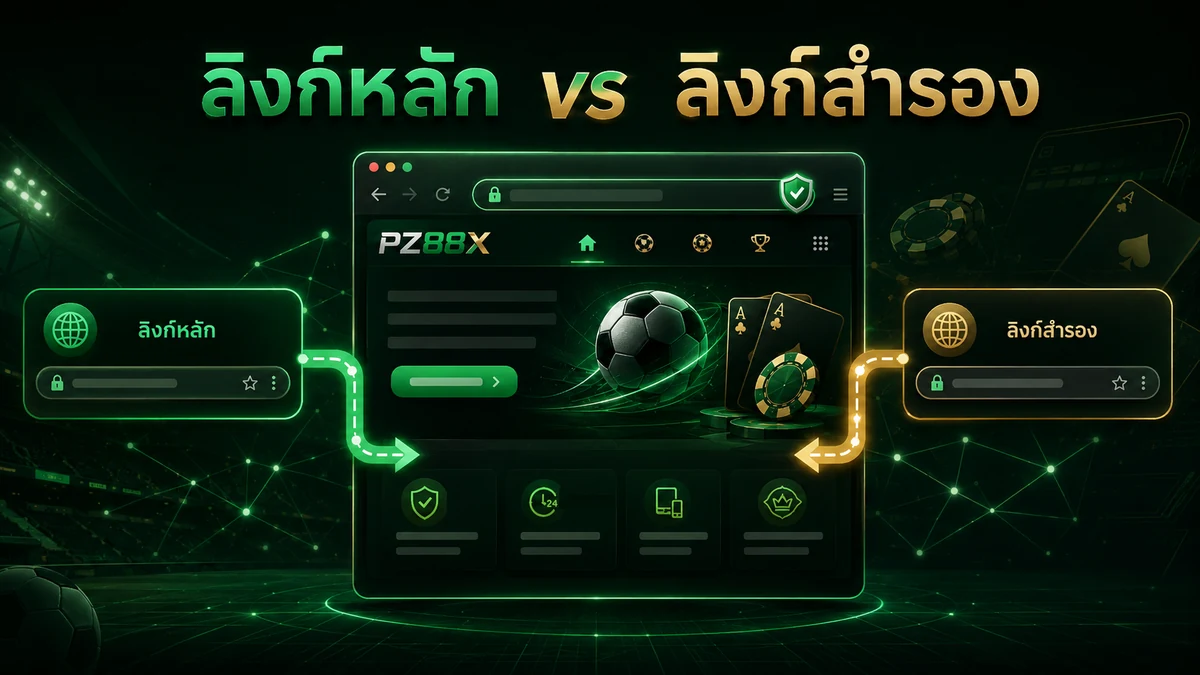
ความแตกต่างไม่ได้อยู่ที่หน้าตาของเว็บไซต์เพียงอย่างเดียว เพราะ URL สองชุดอาจพาไปยังระบบหรือหน้าเว็บเดียวกันได้ สิ่งที่ต่างกันจริงคือ “บทบาท” ของช่องทางนั้นในช่วงเวลาที่ใช้งาน
| ประเด็น | ทางเข้าหลัก | ทางเข้า PZ88X สำรอง |
|---|---|---|
| จุดประสงค์ | ช่องทางที่ใช้เป็นปกติ | ช่องทางทางเลือกเมื่อช่องทางเดิมมีปัญหา |
| ควรใช้เมื่อ | เปิดใช้งานได้ตามปกติ | ลิงก์หลักเข้าไม่ได้หรือมีการเปลี่ยนช่องทาง |
| สิ่งที่ต้องดู | URL ปัจจุบันและปลายทาง | URL ปลายทางและ Redirect เป็นพิเศษ |
| Bookmark | ใช้ได้หาก URL ยังปัจจุบัน | ไม่ควรถือว่าใช้ได้ถาวรโดยไม่ตรวจ |
| ความสำคัญ | เป็นช่องทางแรกที่ควรตรวจ | ใช้เมื่อต้องมีทางเลือกเพิ่มเติม |
ดังนั้น หากลิงก์หนึ่งถูกเรียกว่า “สำรอง” ไม่ควรตีความว่าลิงก์นั้นใหม่กว่า ปลอดภัยกว่า หรือดีกว่าลิงก์หลักโดยอัตโนมัติ เพราะทั้งสองคำอธิบายคนละเรื่อง
ลิงก์หลัก บอกสถานะการใช้งานปกติ ส่วน ลิงก์สำรอง บอกบทบาทว่าเป็นทางเลือกเมื่อจำเป็น
นี่เป็นเหตุผลที่ผู้ใช้ควรแยกคำค้น “ลิงก์ล่าสุด” ออกจาก “ลิงก์สำรอง” ให้ชัด หากต้องการเจาะเรื่อง URL ปัจจุบันโดยเฉพาะ สามารถดูรายละเอียดต่อในหัวข้อ ลิงก์ PZ88X ล่าสุด ซึ่งเน้นการแยกลิงก์ปัจจุบันออกจากลิงก์เก่าโดยตรง
การที่เว็บไซต์เปิดไม่ได้ครั้งหนึ่ง ยังไม่จำเป็นต้องหมายความว่าทางเข้าหลักเลิกใช้งานแล้ว เพราะปัญหาอาจเกิดจาก Browser หรือ Network ของผู้ใช้ได้เช่นกัน
สถานการณ์ที่ควรพิจารณาช่องทางสำรองมีอยู่หลายแบบ
หากเปิด URL เดิมซ้ำแล้ว Browser แจ้งว่าไม่สามารถเข้าถึงหน้าเว็บ หรือไม่มีการโหลดเว็บไซต์เกิดขึ้น แม้ลอง Refresh และตรวจอินเทอร์เน็ตแล้ว อาจเป็นจังหวะที่ควรตรวจว่ามีช่องทางอื่นที่เว็บไซต์ใช้อยู่หรือไม่
แต่ไม่ควรค้นหา URL แบบสุ่มจากชื่อใกล้เคียง เพราะ Domain ที่สะกดคล้ายกันไม่ได้หมายความว่าเป็นเว็บไซต์เดียวกัน
Bookmark ช่วยลดเวลาในการพิมพ์ URL แต่ข้อเสียคือผู้ใช้อาจลืมไปว่า Bookmark นั้นถูกบันทึกไว้ตั้งแต่เมื่อใด
หากโครงสร้าง URL ถูกเปลี่ยน เว็บไซต์อาจตั้ง Redirect จากลิงก์เดิมไปลิงก์ใหม่ หรือ URL เดิมอาจเลิกใช้งานไปเลย ระบบ HTTP รองรับทั้งการ Redirect แบบชั่วคราวและแบบถาวร เช่น 301, 302, 307 และ 308
เพราะฉะนั้น การมี Bookmark เก่าไม่ได้ยืนยันว่าลิงก์นั้นยังเป็นช่องทางที่ควรใช้อยู่ในปัจจุบัน
Redirect ไม่ได้หมายความว่ามีปัญหาเสมอไป เพราะเป็นกลไกมาตรฐานของเว็บที่ใช้สำหรับย้าย URL หรือพาผู้ใช้ไปยังปลายทางใหม่
สิ่งที่ควรทำคือรอให้ Browser โหลดเสร็จ แล้วดูว่า URL สุดท้ายใน Address Bar คืออะไร
หากการ Redirect เกิดซ้ำหลายครั้ง วนกลับหน้าเดิม หรือ URL ปลายทางดูไม่สัมพันธ์กับช่องทางที่ตั้งใจเปิด ควรหยุดและตรวจสอบก่อนใช้งานต่อ
เมื่อพิมพ์ Domain ลงใน Browser ระบบ DNS จะช่วยแปลงชื่อ Domain ให้เป็น IP Address ที่อุปกรณ์ใช้เชื่อมต่อกับเซิร์ฟเวอร์ และข้อมูล DNS บางส่วนสามารถถูก Cache ไว้ตาม Browser ระบบปฏิบัติการ หรือ Resolver ได้
จึงมีบางกรณีที่ผู้ใช้สองเครื่องเปิด Domain เดียวกันแล้วพบผลลัพธ์ไม่เหมือนกันในช่วงเวลาหนึ่งได้ โดยไม่ได้หมายความว่า URL สำรองจะเป็นคำตอบของทุกปัญหา
ถ้าเจอทางเข้า PZ88X สำรอง สิ่งที่ควรทำไม่ใช่รีบใช้งานทันที แต่ควรใช้เวลาสั้น ๆ ตรวจปลายทางก่อน
เริ่มจาก ดู URL ใน Address Bar โดยตรง เพราะข้อความที่แสดงบนปุ่ม ลิงก์ หรือหน้า Search สามารถเขียนเป็นอะไรก็ได้ แต่ Address Bar คือจุดที่ Browser แสดงว่าเรากำลังอยู่ที่ URL ใด
จากนั้นดูชื่อ Domain ให้ครบ ไม่ใช่ดูเพียงคำว่า PZ88X ที่ปรากฏอยู่บางส่วน โดยเฉพาะตัวอักษรที่มีลักษณะคล้ายกัน เครื่องหมายขีด หรือ Subdomain ซึ่งอาจทำให้ URL สองชุดดูใกล้เคียงกันเมื่ออ่านเร็ว ๆ
ขั้นต่อมาคือดูสถานะการเชื่อมต่อ HTTPS ของ Browser การเชื่อมต่อแบบ HTTPS ช่วยเข้ารหัสข้อมูลระหว่าง Browser กับเว็บไซต์ และ Browser สามารถแจ้งเตือนได้เมื่อพบปัญหาเกี่ยวกับ Certificate หรือการเชื่อมต่อ
อย่างไรก็ตาม HTTPS ควรเป็น หนึ่งในจุดตรวจสอบ ไม่ใช่สิ่งเดียวที่ใช้ตัดสินว่า URL หนึ่งถูกต้อง เพราะสิ่งสำคัญยังรวมถึง Domain และปลายทางที่เปิดอยู่ด้วย
ถ้าต้องการขั้นตอนตรวจ URL แบบละเอียดเป็นลำดับ สามารถแยกไปดูหน้า วิธีเช็กทางเข้า PZ88X ล่าสุด ซึ่งมี Intent เน้นเรื่องกระบวนการตรวจสอบโดยเฉพาะ
จุดที่ทำให้ผู้ใช้สับสนมากที่สุดคือการนำคำว่า “ล่าสุด” กับ “สำรอง” มาใช้แทนกัน ทั้งที่จริงแล้วเป็นคนละคุณสมบัติของ URL
ลิงก์ล่าสุด เน้นเรื่องเวลา หมายถึงช่องทางที่เกี่ยวข้องกับสถานะปัจจุบัน
ลิงก์สำรอง เน้นเรื่องหน้าที่ หมายถึงช่องทางทางเลือกเมื่อช่องทางหลักไม่เหมาะหรือใช้งานไม่ได้
ตัวอย่างเช่น หากเว็บไซต์มี URL หลัก A และเตรียม URL B ไว้เป็นช่องทางสำรอง ไม่ได้หมายความว่า B จะต้องเป็น URL ที่ใหม่กว่า A เสมอไป
ในทางกลับกัน เว็บไซต์อาจเปลี่ยน URL หลักจาก A ไปเป็น C และยังคงมี B เป็นทางเลือกอยู่ก็ได้
ดังนั้น เวลาผู้ใช้เจอ URL ใหม่ สิ่งที่ควรถามไม่ใช่แค่ “อันนี้สำรองหรือไม่” แต่ควรถามเพิ่มว่า ช่องทางปัจจุบันคือ URL ใด และ URL ที่กำลังเปิดพาไปที่ใด
วิธีคิดแบบนี้ช่วยลดความสับสนระหว่างหน้าต่าง ๆ ใน Cluster ทางเข้า เพราะคำว่า “ล่าสุด”, “วันนี้”, “สำรอง” และ “วิธีเช็ก” มี Search Intent ที่ต่างกันอย่างชัดเจน
ไม่จำเป็น การ Redirect สามารถเป็นพฤติกรรมปกติของเว็บไซต์ได้ หากผู้ดูแลต้องการย้ายผู้ใช้จาก URL เดิมไป URL ใหม่ หรือกำหนดให้หลาย URL พาไปยังปลายทางเดียวกัน
ตามเอกสารของ MDN เมื่อ Server ส่ง Redirect Response กลับมา Browser จะอ่านตำแหน่งปลายทางจาก Location Header และเปิด URL ใหม่นั้นต่อ
สิ่งที่ผู้ใช้เห็นจึงอาจเป็นลักษณะดังนี้
URL A → Redirect → URL B → หน้าเว็บไซต์
รูปแบบนี้เพียงอย่างเดียวยังไม่ใช่เหตุผลให้สรุปว่ามีปัญหา
แต่ควรระวังหากพบลักษณะอย่าง Redirect หลายทอดโดยไม่ทราบสาเหตุ, URL เปลี่ยนไปยัง Domain ที่ไม่ได้คาดไว้, Browser แสดงคำเตือน Certificate หรือเกิด Redirect Loop จนไม่สามารถเปิดหน้าเว็บได้
หากพบสถานการณ์เหล่านี้ ไม่ควรพยายามกดข้ามคำเตือนของ Browser เพื่อให้เข้าเว็บไซต์ให้ได้ ควรกลับมาตรวจ URL และต้นทางของลิงก์ก่อน
อีกสถานการณ์ที่ทำให้เข้าใจผิดได้ง่ายคือ เปลี่ยน URL แล้วแต่ Browser ยังแสดงหน้าเก่า หรือหน้าเว็บมีองค์ประกอบบางส่วนเหมือนเดิม
Browser ใช้ Cache เพื่อเก็บไฟล์บางส่วนของเว็บไซต์ไว้ในเครื่อง เช่น รูปภาพและไฟล์ที่เคยโหลด เพื่อช่วยให้การเข้าชมครั้งต่อไปทำได้เร็วขึ้น Google ระบุว่า Chrome มีการเก็บ Cached Images and Files และผู้ใช้สามารถลบข้อมูลเหล่านี้ออกจาก Browsing Data ได้
ดังนั้น หากเพิ่งมีการเปลี่ยนช่องทางหรือหน้าเว็บไซต์ถูกแก้ไขแล้วเห็นข้อมูลเก่า การ Refresh ก่อนเป็นขั้นตอนที่เหมาะสม
หากยังเหมือนเดิม อาจลองเปิดใน Private/Incognito Window เพื่อเปรียบเทียบ หรือเคลียร์เฉพาะข้อมูลเว็บไซต์ที่เกี่ยวข้องตามความจำเป็น
อย่างไรก็ตาม ไม่ควรใช้วิธีล้างข้อมูล Browser ทั้งหมดเป็นขั้นตอนแรก เพราะอาจทำให้ Session, การตั้งค่าบางอย่าง หรือข้อมูลเว็บไซต์อื่นที่ผู้ใช้ต้องการถูกลบออกไปด้วย
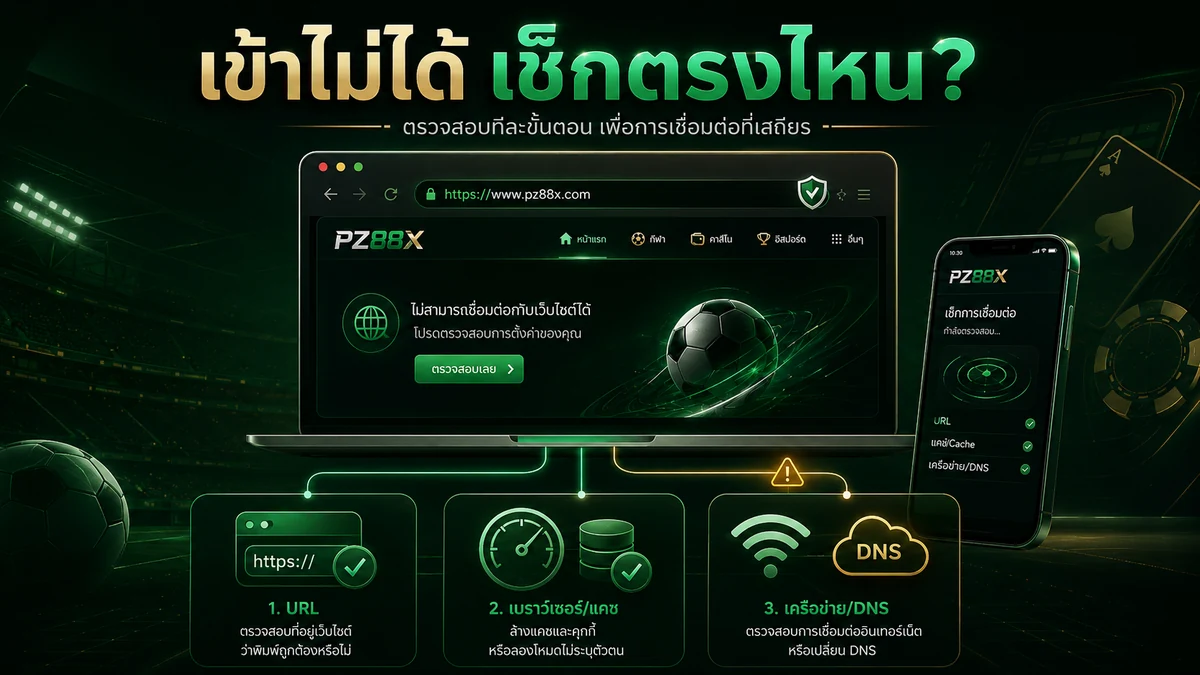
การสลับไปใช้ทางเข้าสำรองทันทีทุกครั้งอาจทำให้หาต้นเหตุจริงไม่เจอ วิธีที่ง่ายกว่าคือแบ่งปัญหาออกเป็นสามกลุ่ม
กรณีแรกคือ URL หาก URL เดิมไม่ทำงาน แต่ช่องทางอื่นเปิดได้จาก Browser และเครือข่ายเดียวกัน ปัญหามีแนวโน้มสัมพันธ์กับ URL เดิมมากกว่าอุปกรณ์
กรณีที่สองคือ Browser หาก URL เดียวกันเปิดได้ใน Browser อื่น แต่ Browser ที่ใช้อยู่ประจำเปิดไม่ได้ ควรดู Cache, Cookies, Extension หรือการตั้งค่าของ Browser ก่อน
กรณีที่สามคือ Network หรือ DNS หากทุก Browser บนอุปกรณ์เดียวกันมีอาการคล้ายกัน หรือหลายเว็บไซต์มีปัญหาพร้อมกัน ควรตรวจการเชื่อมต่อเครือข่ายก่อน
DNS มีหน้าที่แปลง Domain ที่มนุษย์อ่านได้ไปเป็น IP Address ที่ระบบใช้เชื่อมต่อ และการ Cache DNS เกิดขึ้นได้หลายระดับตั้งแต่ Browser, ระบบปฏิบัติการ ไปจนถึง Recursive Resolver
การแยกแบบนี้ช่วยป้องกันการเปลี่ยน URL ไปเรื่อย ๆ ทั้งที่ต้นเหตุอาจไม่ได้อยู่ที่ลิงก์ตั้งแต่แรก
คำว่า “วันนี้” มี Intent ต่างจากคำว่า “สำรอง” เล็กน้อย เพราะผู้ค้นหาต้องการรู้ว่าช่องทางที่กำลังจะใช้อยู่ในปัจจุบันยังเปิดได้หรือไม่
ถ้าความต้องการคือการเช็กสถานะ ณ ช่วงที่กำลังใช้งาน ควรให้ความสำคัญกับ URL ปัจจุบันก่อน แล้วค่อยใช้ช่องทางสำรองเมื่อมีเหตุผลที่ต้องเปลี่ยน
ไม่ควรนำ URL สำรองที่บันทึกไว้หลายเดือนก่อนมาใช้แล้วถือว่าเป็น “ทางเข้าวันนี้” โดยอัตโนมัติ เพราะสถานะของสองคำนี้ไม่ได้หมายถึงสิ่งเดียวกัน
ประเด็นเรื่องการตรวจช่องทางตามช่วงเวลาปัจจุบันสามารถดูต่อได้จากหน้า ทางเข้า PZ88X วันนี้ ซึ่งแยกไว้สำหรับ Search Intent นี้โดยเฉพาะ
หลักการตรวจสอบ URL ไม่ต่างกันมาก ไม่ว่าจะเปิดจาก Smartphone หรือ Desktop สิ่งสำคัญยังคงเป็นการดู Domain, URL ปลายทาง และคำเตือนจาก Browser
ความแตกต่างหลักอยู่ที่พื้นที่แสดงผล
บนคอมพิวเตอร์ Address Bar มักแสดง URL ได้กว้างกว่า จึงสังเกตชื่อ Domain หรือเส้นทางได้สะดวก ขณะที่ Browser บนมือถือบางรุ่นอาจย่อ URL หรือซ่อนรายละเอียดบางส่วนหลังหน้าโหลดเสร็จ
หากใช้งานบนมือถือและไม่แน่ใจ URL ควรแตะ Address Bar เพื่อให้ Browser แสดงที่อยู่เต็มก่อนตรวจสอบ
อีกจุดคือเว็บไซต์สมัยใหม่มักใช้ Responsive Layout เพื่อปรับหน้าจอตามอุปกรณ์ ดังนั้นหน้าตาเมนูบนมือถืออาจไม่เหมือน Desktop ทุกตำแหน่ง การเห็น Navigation ต่างกันจึงไม่ได้หมายความว่าเป็นคนละเว็บไซต์เสมอไป
สิ่งที่ควรยึดเป็นหลักคือ URL และ Domain ไม่ใช่ตำแหน่งปุ่มหรือหน้าตาของเมนูเพียงอย่างเดียว
Bookmark ได้ แต่ควรมองว่าเป็นทางลัด ไม่ใช่หลักฐานว่าลิงก์ยังเป็นช่องทางปัจจุบัน
หากเว็บไซต์มีการเปลี่ยน URL ในอนาคต Bookmark เดิมอาจถูก Redirect ไปยัง URL ใหม่ หรืออาจเปิดไม่ได้อีกต่อไปก็ได้ การ Redirect แบบถาวรถูกใช้บนเว็บเพื่อกรณีเปลี่ยนตำแหน่ง Resource หรือปรับโครงสร้าง URL โดย Server สามารถส่งสถานะ 301 หรือ 308 เพื่อระบุการย้ายแบบถาวรได้
ดังนั้น วิธีใช้งาน Bookmark ที่เหมาะสมคือ ก่อนดำเนินการใดบนเว็บไซต์ให้มอง Address Bar อีกครั้ง โดยเฉพาะหากไม่ได้เปิด Bookmark นั้นมานาน
ถ้าพบว่า URL ปลายทางเปลี่ยนไปแล้ว ก็ควรพิจารณาอัปเดต Bookmark ให้ตรงกับช่องทางที่กำลังใช้อยู่ แทนการเก็บลิงก์เก่าไว้หลายชุดจนแยกไม่ออกว่าอันไหนมีไว้ทำอะไร
หากต้องการตรวจแบบรวดเร็ว สามารถใช้ลำดับนี้ได้
หลักคิดสำคัญที่สุดคือ ทางเข้าสำรองมีไว้เป็นทางเลือก ไม่ใช่เหตุผลให้ลดขั้นตอนการตรวจสอบ URL
หากมองจากประสบการณ์ใช้งาน เว็บไซต์ที่มีหลายช่องทางควรทำให้ผู้ใช้รู้ได้ง่ายว่า URL ใดเป็นช่องทางปัจจุบัน และเมื่อเปิดช่องทางเก่าแล้ว Redirect ไปที่ใด
ผู้ใช้เองก็สามารถลดความสับสนได้ด้วยวิธีง่าย ๆ คือไม่เก็บลิงก์ที่ไม่รู้ที่มาไว้หลายชุด และไม่ตัดสินเว็บไซต์จากหน้าตาเพียงอย่างเดียว
ในกรณีที่ต้องสลับจากทางเข้าหลักมาใช้ทางเข้า PZ88X สำรอง ลำดับที่เหมาะสมคือ ตรวจสถานะช่องทางปัจจุบัน → ตรวจ URL สำรอง → เปิดและดูปลายทาง → ตรวจ Browser/Network หากยังมีปัญหา
วิธีนี้ช่วยให้รู้ว่ากำลังแก้ปัญหาที่จุดใด แทนการทดลอง URL หลายตัวแบบไม่มีลำดับ
ท้ายที่สุด หน้าที่ของทางเข้าสำรองคือเป็นช่องทางเพิ่มเติมเมื่อจำเป็น ส่วนการตัดสินว่า URL ใดเหมาะจะใช้ในขณะนั้นยังควรอาศัยข้อมูลปัจจุบันและการตรวจสอบ Address Bar ทุกครั้ง
ทางเข้าสำรองเหมาะสำหรับใช้เมื่อช่องทางหลักที่เคยใช้อยู่เปิดไม่ได้ มีการเปลี่ยน URL หรือจำเป็นต้องใช้ช่องทางทางเลือก ก่อนเปลี่ยนลิงก์ควรตรวจด้วยว่าปัญหาไม่ได้เกิดจาก Browser, Cache หรือ Network เพราะการเปิดไม่ได้เพียงครั้งเดียวไม่ได้หมายความว่าทางเข้าหลักเลิกใช้งานแล้ว
ลิงก์หลักเป็นช่องทางที่ใช้ตามปกติ ส่วนลิงก์สำรองเป็นช่องทางทางเลือกเมื่อช่องทางหลักมีปัญหาหรือมีการเปลี่ยนเส้นทาง ทั้งสอง URL อาจพาไปยังหน้าเว็บไซต์เดียวกันได้ จึงควรดูบทบาทและ URL ปลายทางมากกว่าตัดสินจากหน้าตาของเว็บไซต์
ไม่จำเป็นต้องเหมือนกัน คำว่า “ล่าสุด” บอกสถานะด้านเวลา ส่วนคำว่า “สำรอง” บอกหน้าที่ของ URL ว่าเป็นช่องทางทางเลือก ลิงก์หนึ่งอาจเป็น URL สำรองแต่ไม่ได้เป็นช่องทางหลักล่าสุด ดังนั้นหากต้องการข้อมูลปัจจุบันควรตรวจหน้าเกี่ยวกับทางเข้าล่าสุดโดยตรง
ไม่เสมอไป เพราะ Redirect เป็นกลไกมาตรฐานของเว็บที่ใช้พาผู้ใช้จาก URL หนึ่งไปอีก URL หนึ่งได้ สิ่งสำคัญคือควรดู URL ปลายทางหลัง Browser โหลดเสร็จ หาก Redirect วนซ้ำ พาไป Domain ที่ไม่คาดไว้ หรือ Browser แจ้ง Security Warning ควรหยุดตรวจสอบก่อนใช้งานต่อ
เป็นไปได้ว่าทั้งสอง URL พาไปยังเว็บไซต์เดียวกัน หรือ Browser กำลังแสดงไฟล์บางส่วนจาก Cache เดิม Browser เก็บ Cached Files เพื่อช่วยให้หน้าเว็บโหลดเร็วขึ้น จึงควรลอง Refresh หรือเปรียบเทียบกับ Private/Incognito Window ก่อนสรุปว่า URL ไม่เปลี่ยน
ในเชิง Browser สามารถเปิด URL ผ่านมือถือได้เช่นเดียวกับคอมพิวเตอร์หากเว็บไซต์รองรับอุปกรณ์นั้น จุดที่ต้องระวังคือ Address Bar บนมือถือมีพื้นที่น้อยกว่าและอาจแสดง URL ไม่ครบ ควรแตะ Address Bar เพื่อตรวจ Domain และ URL เต็มก่อนใช้งาน
สามารถบันทึกได้เพื่อความสะดวก แต่ไม่ควรถือว่า Bookmark จะเป็น URL ปัจจุบันตลอดไป เว็บไซต์สามารถเปลี่ยน URL หรือ Redirect ลิงก์เดิมไปยังปลายทางใหม่ได้ หากไม่ได้ใช้ Bookmark มานานควรตรวจ Address Bar อีกครั้งก่อนใช้งาน
เมื่อค้นหา ทางเข้า PZ88X วันนี้ สิ่งที่ผู้ใช้ต้องการมักไม่ใช่คำอธิบายยาว ๆ ว่าเว็บไซต์คืออะไร แต่ต้องการรู้ว่า “ตอนนี้ควรเริ่มเข้าจากตรงไหน” และถ้าลิงก์ที่เคยใช้เปิดไม่ได้ ควรตรวจอะไรต่อโดยไม่ต้องลองกดหลาย URL แบบสุ่ม
จุดสำคัญคือ ลิงก์ที่เคยเปิดได้เมื่อวันก่อน ไม่ได้หมายความว่าจะเป็นจุดเริ่มต้นที่เหมาะสมที่สุดทุกครั้ง Bookmark เก่า, หน้าที่ถูก Redirect, Cache ของ Browser หรือปัญหาจากเครือข่าย ล้วนทำให้ผู้ใช้เห็นผลลัพธ์แตกต่างกันได้ แม้กำลังพยายามเข้าเว็บไซต์เดียวกัน
สำหรับผู้ที่ต้องการดูภาพรวมของช่องทางปัจจุบันก่อน สามารถอ้างอิงหน้า ทางเข้า PZ88X ล่าสุด ซึ่งทำหน้าที่เป็น Parent ของเนื้อหาชุดนี้ แล้วจึงค่อยแยกตรวจตามสถานการณ์ที่พบ
บทความนี้จึงโฟกัสที่คำว่า “วันนี้” โดยตรง ว่าก่อนเปิดเว็บไซต์ควรดูอะไร ใช้มือถือหรือคอมต่างกันตรงไหน และถ้าเปิดไม่ได้ในขณะนั้นควรไล่ตรวจจากจุดใดก่อน
หากต้องการเข้า PZ88X ในวันที่กำลังใช้งาน ควรเริ่มจากโดเมนหลักที่รู้แหล่งที่มาชัดเจน แล้วตรวจ Address Bar ก่อนเข้าสู่ส่วนสมาชิก แทนการเลือกลิงก์จากประวัติ Browser หรือข้อความเก่าโดยอัตโนมัติ
หน้าเว็บไซต์หลักของ PZ88X ที่ใช้เป็นโครงสร้างของเนื้อหาชุดนี้คือ pz88x.fit และหน้าเว็บไซต์ระบุว่ารองรับการใช้งานทั้งบน Smartphone, Tablet และคอมพิวเตอร์ รวมถึงมีเมนูที่นำไปยังส่วนสมาชิกและบริการต่าง ๆ ของเว็บไซต์
วิธีคิดแบบง่ายคือ ก่อนใช้งานในแต่ละวันให้แยกออกเป็น 3 ขั้น
คำว่า “ทางเข้าวันนี้” จึงไม่ได้หมายความว่าต้องมี URL ใหม่ทุกวัน แต่หมายถึงการตรวจว่าเส้นทางที่กำลังใช้อยู่ในขณะนั้นยังพาไปยังปลายทางที่คาดหวังหรือไม่
นี่เป็นความแตกต่างสำคัญ เพราะบางครั้งปัญหาที่ดูเหมือน “ลิงก์ใช้ไม่ได้” อาจเกิดจาก Browser หรือ Network โดยที่ URL ไม่ได้เปลี่ยนเลย
สองคำนี้ใกล้กันมาก แต่ Search Intent ต่างกันเล็กน้อย
ลิงก์ PZ88X วันนี้ เน้นคำถามว่า “ตอนที่ฉันกำลังจะเข้าเว็บตอนนี้ ใช้งานได้หรือไม่” ขณะที่คำว่า ลิงก์ PZ88X ล่าสุด จะให้ความสำคัญกับการระบุและตรวจสอบ URL ปัจจุบันมากกว่า
ดังนั้น หน้านี้ไม่จำเป็นต้องลงรายละเอียดทุกส่วนของโครงสร้าง URL เพราะจะซ้ำกับบทความเฉพาะเรื่องลิงก์ล่าสุด แต่ควรรู้หลักพื้นฐานว่า URL ของเว็บไซต์ประกอบด้วยหลายส่วน เช่น Scheme และ Domain โดย Domain เป็นส่วนที่บอก Browser ว่ากำลังร้องขอข้อมูลจาก Web Server ใด ตามคำอธิบายโครงสร้าง URL ของ MDN
ถ้าต้องการเจาะเฉพาะเรื่องการดู URL ปัจจุบัน การแยกลิงก์เก่ากับลิงก์ใหม่ และจุดสังเกตใน Address Bar สามารถไปต่อที่ ลิงก์ PZ88X ล่าสุด ซึ่งแยก Intent นี้ไว้โดยตรง
สำหรับหน้าทางเข้าวันนี้ สิ่งที่สำคัญกว่าการไล่หาว่า “มีลิงก์ใหม่หรือยัง” คือการสังเกตว่า URL ที่กำลังเปิดมีต้นทางถูกต้อง หน้าเว็บตอบสนองตามปกติ และไม่มีอาการ Redirect ไปยังปลายทางที่ไม่คาดคิด
การตรวจเบื้องต้นไม่จำเป็นต้องเป็นขั้นตอนทางเทคนิคซับซ้อน ผู้ใช้ทั่วไปสามารถดูได้จาก Browser โดยตรง
| จุดที่ตรวจ | สิ่งที่ควรสังเกต | ถ้าพบความผิดปกติ |
|---|---|---|
| Address Bar | Domain ตรงกับที่ต้องการหรือไม่ | หยุดก่อนกรอกข้อมูล |
| HTTPS | หน้าเว็บเปิดผ่าน HTTPS | อย่าฝืนผ่านคำเตือน Certificate |
| หน้าเว็บไซต์ | เมนูและองค์ประกอบโหลดครบ | Reload หรือเปลี่ยน Browser |
| Redirect | หลังเปิด URL ไปจบที่ใด | ตรวจ Domain ปลายทางอีกครั้ง |
| Network | เว็บอื่นเปิดได้ตามปกติหรือไม่ | ทดสอบ Wi-Fi/Mobile Data |
HTTPS มีหน้าที่สำคัญกับการเชื่อมต่อเว็บไซต์ เพราะ TLS ช่วยเรื่องการเข้ารหัส ความสมบูรณ์ของข้อมูลระหว่างการส่ง และการยืนยันตัวตนของ Server ตามหลักการของเว็บสมัยใหม่
อย่างไรก็ตาม การเห็น HTTPS เพียงอย่างเดียว ไม่ควรใช้เป็นเหตุผลเดียวในการตัดสินว่าเว็บไซต์ใดเป็นเว็บไซต์ที่ต้องการ เพราะ HTTPS บอกเรื่องความปลอดภัยของช่องทางการเชื่อมต่อ ไม่ได้บอกว่า Domain ที่พิมพ์นั้นเป็น Domain ที่ผู้ใช้ตั้งใจจะเข้าเสมอ
จึงควรดู HTTPS + Domain + ปลายทางของหน้าเว็บ ร่วมกัน
หากต้องการกระบวนการตรวจ URL แบบทีละจุด ตั้งแต่ตัวสะกด Domain ไปจนถึง Redirect ควรแยกไปอ่านหน้า วิธีเช็กทางเข้า PZ88X ล่าสุด ซึ่งลงรายละเอียดเรื่องการตรวจสอบมากกว่าหน้านี้
ทั้งมือถือและคอมพิวเตอร์สามารถเปิดเว็บไซต์ผ่าน Web Browser ได้ แต่ลักษณะปัญหาที่พบอาจแตกต่างกัน เพราะหน้าจอ Browser, Network และข้อมูลเว็บไซต์ที่ถูกเก็บไว้ในเครื่องไม่เหมือนกัน
บน Smartphone พื้นที่ Address Bar มีจำกัด บาง Browser อาจแสดง URL แบบย่อระหว่างใช้งาน จึงไม่ควรตัดสินจากชื่อหน้าเว็บหรือหน้าตาของเว็บไซต์เพียงอย่างเดียว
ก่อนเข้าสู่ส่วนที่ต้องใช้ข้อมูลบัญชี ให้แตะ Address Bar เพื่อดู Domain ให้ชัดเจนอีกครั้ง โดยเฉพาะกรณีเปิดเว็บจากแอปแชต Social Media หรือ In-App Browser ซึ่งอาจมีพฤติกรรมต่างจาก Safari หรือ Chrome ที่เปิดโดยตรง
หน้าเว็บไซต์ PZ88X ระบุว่าสามารถใช้งานผ่าน Smartphone และ Tablet ด้วย Web Browser ได้
คอมพิวเตอร์มีข้อดีตรงที่มองเห็น Address Bar และ URL ได้ชัดกว่า แต่ก็อาจได้รับผลจาก Browser Extension, Cache, Cookies, Firewall หรือ Antivirus
Google ระบุว่าปัญหาการโหลดหน้าใน Chrome อาจเกิดได้จากหลายสาเหตุ เช่น Network, Cookies, Extensions, หน่วยความจำของ Browser หรือปัญหาฝั่งเว็บไซต์เอง
ดังนั้น หากหน้าเว็บเปิดไม่ได้บนคอม อย่าเพิ่งสรุปทันทีว่า “ทางเข้าวันนี้เสีย” จนกว่าจะลองแยกปัจจัยเหล่านี้ออกก่อน
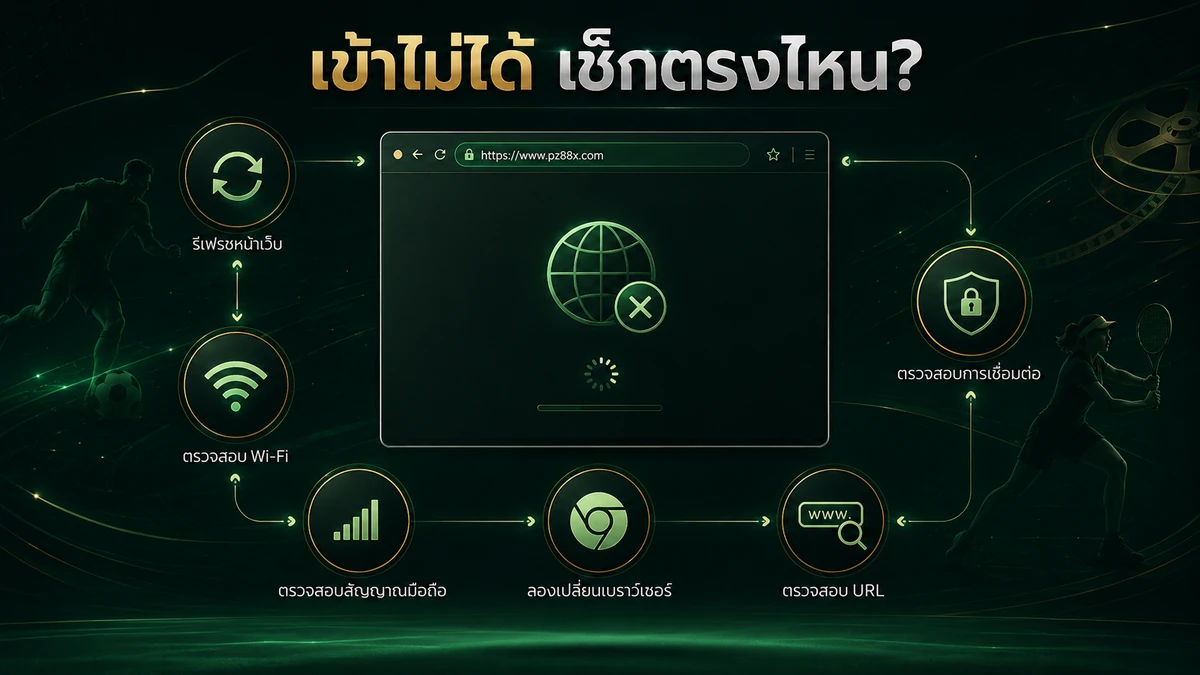
ปัญหาที่พบบ่อยที่สุดคือผู้ใช้เห็นหน้า Error แล้วตีความทันทีว่า URL ถูกเปลี่ยน ทั้งที่จริงอาการแต่ละแบบบอกสาเหตุได้ต่างกัน
Google Chrome ยกตัวอย่าง Error หลายประเภท เช่น ERR_NAME_NOT_RESOLVED, ERR_INTERNET_DISCONNECTED, ERR_CONNECTION_TIMED_OUT, ERR_CONNECTION_RESET และ ERR_NETWORK_CHANGED ซึ่งสัมพันธ์กับปัญหาคนละด้าน ตั้งแต่ชื่อ Host, อินเทอร์เน็ต ไปจนถึงการเชื่อมต่อที่ถูกตัดระหว่างโหลดหน้า
วิธีแยกแบบง่ายสามารถทำตามลำดับนี้
ถ้าเว็บอื่นเปิดไม่ได้ด้วย มีโอกาสสูงว่าปัญหาอยู่ที่ Internet หรืออุปกรณ์ ไม่ใช่ทางเข้า PZ88X โดยเฉพาะ
บางครั้งการโหลดหน้าอาจสะดุดชั่วคราว ไม่จำเป็นต้องเปลี่ยน URL ทันที
หาก Chrome เปิดไม่ได้แต่ Edge หรือ Safari เปิดได้ ปัญหาอาจเกี่ยวข้องกับข้อมูลหรือการตั้งค่าของ Browser เดิม
ถ้า Smartphone ใช้ Wi-Fi แล้วเข้าไม่ได้ ให้ลอง Mobile Data หรือทำกลับกัน การทดสอบนี้ช่วยแยกปัญหาของ Network ออกจากปัญหาของเว็บไซต์
Apple เองแนะนำแนวทางคล้ายกันสำหรับ Safari โดยให้ลองเปลี่ยน Network รวมถึงตรวจ VPN และ Website Data เมื่อเว็บไซต์โหลดไม่ได้
หาก Browser และ Network ปกติ แต่หน้าเดิมยังไม่ตอบสนอง จึงค่อยตรวจช่องทางที่เว็บไซต์กำหนดไว้แทนที่จะค้นหา URL สุ่มจากแหล่งที่ไม่รู้จัก
วิธีนี้ช่วยลดทั้งความสับสนและความเสี่ยงจากการเปิดผิด Domain
Bookmark สะดวกสำหรับเว็บไซต์ที่ URL คงที่ แต่เมื่อหน้าเว็บมี Redirect หรือโครงสร้างส่วนสมาชิกเปลี่ยนไป Bookmark ที่บันทึกไว้ลึกเกินไปอาจไม่ใช่จุดเริ่มต้นที่เหมาะสมอีกต่อไป
ตัวอย่างเช่น ผู้ใช้อาจ Bookmark หน้าส่วนสมาชิกไว้โดยตรง แทนที่จะบันทึกหน้าเว็บไซต์หลัก เมื่อเส้นทางภายในมีการเปลี่ยนแปลง Browser ก็ยังพยายามเปิด URL เก่านั้นอยู่
Cache และ Cookies ก็เป็นอีกปัจจัยหนึ่ง Chrome อธิบายว่า Browser จะเก็บข้อมูลบางส่วนของเว็บไซต์ไว้ใน Cache และ Cookies และการล้างข้อมูลเหล่านี้สามารถช่วยแก้ปัญหาการโหลดหรือการแสดงผลเว็บไซต์บางกรณีได้
สำหรับ Safari บน iPhone ผู้ใช้สามารถลบ History, Cache และ Cookies ได้จากการตั้งค่า Safari เช่นกัน
อย่างไรก็ตาม ไม่จำเป็นต้องล้างข้อมูล Browser ทุกครั้งที่หน้าเว็บโหลดช้า เพราะอาจทำให้ต้อง Sign in เว็บไซต์ต่าง ๆ ใหม่ ขั้นตอนที่เหมาะกว่าคือ
ถ้า Bookmark เดิมพาไปหน้าที่ไม่ตรงกับที่คาดหวัง การกลับมาเริ่มจากหน้าเว็บไซต์หลักมักช่วยให้ตรวจเส้นทางได้ง่ายกว่า
เว็บไซต์จำนวนมากใช้ Redirect เป็นส่วนหนึ่งของระบบ เช่น การส่งผู้ใช้จากหน้าหลักไปยังหน้าสมาชิก หรือเปลี่ยนจาก HTTP ไปเป็น HTTPS
MDN อธิบายว่าเว็บไซต์สามารถ Redirect การร้องขอจาก HTTP ไปยัง HTTPS เพื่อให้ Browser ใช้การเชื่อมต่อที่ปลอดภัยกว่าได้
ดังนั้น การเห็น URL เปลี่ยนหลังคลิกลิงก์ไม่ได้หมายความว่ามีปัญหาโดยอัตโนมัติ
สิ่งที่ควรดูคือ Redirect ไปจบที่ไหน
ถ้ากดเมนูจากหน้าเว็บไซต์หลักแล้วเข้าสู่ระบบสมาชิก Browser อาจแสดง URL ของส่วนบริการที่แตกต่างจากหน้าหลักได้ แต่ก่อนกรอก Username, เบอร์โทรศัพท์, Password หรือข้อมูลอื่น ควรตรวจ Address Bar อีกครั้งเสมอ
แนวคิดนี้สำคัญกับคำว่า “ทางเข้าวันนี้” เพราะผู้ใช้ไม่ได้ต้องการรู้เพียง URL จุดเริ่มต้น แต่ต้องรู้ว่าเส้นทางที่เปิดไปนั้นจบที่ปลายทางที่ตั้งใจหรือไม่
ถ้า Redirect ซ้ำไปมา, หน้าไม่โหลด, Browser แสดงคำเตือน หรือปลายทางดูผิดปกติ ควรหยุดก่อนและตรวจสอบช่องทางใหม่แทนการฝืนดำเนินการต่อ
ทางเข้าสำรองมีหน้าที่เป็นอีกเส้นทางหนึ่งเมื่อช่องทางหลักไม่สามารถใช้งานได้ตามปกติ ไม่ได้หมายความว่าผู้ใช้จำเป็นต้องเลือกช่องทางสำรองก่อนทุกครั้ง
ตัวอย่างสถานการณ์ที่อาจต้องตรวจทางเลือกอื่น ได้แก่
สิ่งที่ไม่ควรทำคือค้นคำว่า “PZ88X” แล้วเปิดทุก Domain ที่มีชื่อคล้ายกันเพื่อทดสอบทีละเว็บ เพราะชื่อ Domain สามารถถูกจดให้มีตัวอักษรใกล้เคียงกันได้
หากสถานการณ์เข้าข่ายต้องใช้ช่องทางอื่น ให้ดูรายละเอียดที่หน้า ทางเข้า PZ88X สำรอง ซึ่งอธิบายความแตกต่างระหว่างช่องทางปกติกับช่องทางสำรองโดยเฉพาะ
สำหรับผู้ใช้ที่เข้าเว็บได้ตามปกติอยู่แล้ว ไม่จำเป็นต้องเปลี่ยนเส้นทางเพียงเพราะเห็นคำว่า “สำรอง” หรือ “ใหม่” จากแหล่งอื่น
เว็บไซต์ที่มีหน้าตาเหมือนหรือใกล้เคียงกันไม่ได้หมายความว่าเป็นเว็บไซต์เดียวกัน เพราะหน้าเว็บสามารถออกแบบให้คล้ายกันได้ สิ่งที่ควรใช้ตรวจร่วมกันคือ URL และ Domain ใน Address Bar
หลักปฏิบัติที่ช่วยลดความผิดพลาดมีไม่กี่ข้อ
ตรวจ Domain หลัง Redirect
อย่าดูเฉพาะ URL ตอนก่อนกดเมนู เพราะปลายทางอาจเปลี่ยนหลังจาก Browser โหลดหน้าใหม่
อย่าฝืนผ่านคำเตือน Certificate
ถ้า Browser แสดงคำเตือนเกี่ยวกับ Certificate หรือ Secure Connection ควรหยุดและหาสาเหตุก่อน
อย่ารีบกรอกข้อมูลจากลิงก์ที่ได้รับมาโดยไม่ทราบที่มา
ควรกลับไปยังช่องทางที่ตรวจสอบได้ก่อน
ระวังการพิมพ์ Domain ผิดหนึ่งตัว
ชื่อเว็บสั้น ๆ อาจดูคล้ายกันมากเมื่อมองผ่านหน้าจอ Smartphone
แยกปัญหาการเข้าเว็บออกจากปัญหาบัญชี
ถ้าเปิดหน้าเว็บได้ แต่เข้าสู่ระบบไม่ได้ ปัญหาอาจอยู่ที่บัญชีหรือข้อมูล Login ไม่ใช่ทางเข้าเว็บไซต์
หลักเหล่านี้ช่วยให้การค้นหา ทางเข้า PZ88X วันนี้ มีจุดจบที่ชัดกว่าเพียงการไล่หาลิงก์ใหม่ เพราะผู้ใช้สามารถรู้ได้ว่าปัญหาที่กำลังพบอยู่ควรแก้ที่ URL, Browser, Network หรือส่วนบัญชี
เมื่อเกิดปัญหา ไม่จำเป็นต้องล้าง Cache เปลี่ยน Browser เปลี่ยน Network และเปลี่ยนลิงก์พร้อมกันทั้งหมด เพราะสุดท้ายจะไม่รู้ว่าสาเหตุจริงเกิดจากอะไร
ใช้ตารางนี้แยกอาการก่อนจะง่ายกว่า
| อาการ | ควรตรวจอันดับแรก |
|---|---|
| เว็บทุกเว็บเปิดไม่ได้ | Internet / Network |
| PZ88X เปิดไม่ได้เว็บเดียว | URL / Browser / Website |
| เปิดบนมือถือไม่ได้แต่คอมได้ | Mobile Browser / Network |
| เปิด Chrome ไม่ได้แต่ Browser อื่นได้ | Cache / Cookies / Extension |
| Bookmark เก่าเปิดไม่ได้ | กลับไปหน้าเริ่มต้น |
| Redirect ไปหน้าที่ไม่คุ้นเคย | ตรวจ Domain ปลายทาง |
| Browser เตือน Certificate | หยุดก่อนดำเนินการ |
| เว็บเปิดได้แต่ Login ไม่ผ่าน | ตรวจข้อมูลบัญชีหรือช่องทางช่วยเหลือ |
วิธีนี้ช่วยตอบ Search Journey ของคำว่า “วันนี้” ได้ตรงกว่า เพราะปัญหาการเข้าถึงเว็บในขณะนั้นไม่ได้มีคำตอบเดียว
บางกรณีแก้ได้แค่ Reload บางกรณีต้องเปลี่ยน Network และบางกรณีจึงค่อยไปตรวจว่ามี URL ปัจจุบันหรือทางเข้าสำรองหรือไม่
การหา ทางเข้า PZ88X วันนี้ ไม่จำเป็นต้องตีความว่าต้องมีลิงก์ใหม่ในทุกวัน แนวทางที่เหมาะกว่าคือเริ่มจากช่องทางที่รู้จัก ตรวจ Domain ใน Address Bar ดู HTTPS และสังเกตปลายทางหลัง Redirect ก่อนเข้าสู่ส่วนสมาชิก
หากเปิดไม่ได้ ให้แยกสาเหตุตามลำดับ ตั้งแต่ Internet, Browser, Cache, Cookies ไปจนถึงสถานะของหน้าเว็บไซต์ แทนการเปลี่ยน URL แบบสุ่ม
บนมือถือควรให้ความสำคัญกับการเปิด Address Bar เพื่อดู Domain เต็ม ๆ ส่วนบนคอมควรตรวจ Browser Extension, Cache และ Network เพิ่มเติมเมื่อพบปัญหาโหลดหน้า
เมื่อช่องทางเดิมไม่สามารถใช้งานได้จริงจึงค่อยตรวจลิงก์ล่าสุดหรือช่องทางสำรองจากหน้าที่เกี่ยวข้อง การแบ่งหน้าที่ของแต่ละทางเข้าแบบนี้จะทำให้ผู้ใช้รู้ว่าควรตรวจอะไรต่อ โดยไม่ต้องวนค้นหาคำตอบเดิมจากหลายหน้า
ควรเริ่มจากช่องทางเว็บไซต์ที่รู้แหล่งที่มาชัดเจนและตรวจ Domain ใน Address Bar ก่อนดำเนินการต่อ หากเปิดจาก Bookmark หรือข้อความเก่า ควรตรวจ URL อีกครั้ง เพราะลิงก์ที่บันทึกไว้อาจเป็นหน้าภายในหรือเส้นทางเดิม ไม่ควรเลือก Domain ที่มีชื่อใกล้เคียงจากผลค้นหาแบบสุ่ม
ดู Domain ใน Address Bar, ตรวจว่าใช้ HTTPS และสังเกตปลายทางหลัง Redirect ก่อนกรอกข้อมูล หากต้องการตรวจ URL แบบละเอียดกว่านี้ เช่น โครงสร้าง Domain จุดสังเกตของลิงก์ หรือการแยกลิงก์เก่ากับลิงก์ปัจจุบัน ควรใช้หน้าวิธีตรวจสอบโดยเฉพาะ
หน้าเว็บไซต์ PZ88X ระบุว่ารองรับ Smartphone และ Tablet ผ่าน Web Browser ผู้ใช้จึงสามารถเปิดผ่าน Browser บนมือถือได้ โดยควรแตะ Address Bar เพื่อตรวจ Domain ให้ครบ โดยเฉพาะเมื่อเปิดจากแอปแชตหรือ In-App Browser ซึ่งอาจแสดง URL ไม่เต็มตลอดเวลา
ไม่จำเป็นเสมอไป ปัญหาอาจเกิดจาก Internet, DNS, Browser, Cache, Cookies, VPN หรือสถานะเว็บไซต์เอง ควรทดลองเปิดเว็บไซต์อื่น Reload หน้า ใช้ Browser อื่น และสลับ Network ก่อน จึงค่อยตรวจว่ามีการเปลี่ยนช่องทางเข้าหรือไม่
หาก Bookmark ยังพาไปยังหน้าที่ต้องการและ URL ถูกต้องก็สามารถใช้เป็นทางลัดได้ แต่ควรตรวจ Address Bar ก่อนใช้งาน โดยเฉพาะ Bookmark ที่บันทึกหน้าภายในหรือส่วนสมาชิกไว้โดยตรง หากเปิดไม่ได้ควรกลับไปเริ่มจากหน้าเว็บไซต์หลักแทนการแก้ URL เอง
ควรพิจารณาช่องทางสำรองเมื่อทางเข้าปกติไม่ตอบสนองและได้แยกปัญหา Browser หรือ Network เบื้องต้นแล้ว ไม่จำเป็นต้องเลือกทางเข้าสำรองเป็นตัวเลือกแรกทุกครั้ง และควรตรวจแหล่งที่มารวมถึง Domain ก่อนใช้งานเช่นเดียวกับช่องทางปกติ
การเจอลิงก์ที่เขียนว่าเป็นทางเข้าใหม่หรือทางเข้าล่าสุด ไม่ได้แปลว่าควรเปิดแล้วใช้งานต่อทันที เพราะสิ่งที่ควรตรวจจริง ๆ ไม่ได้มีแค่ชื่อ PZ88X ที่ปรากฏบนหน้าเว็บ แต่รวมถึงต้นทางของลิงก์ ชื่อโดเมนที่แสดงใน Address Bar รูปแบบ HTTPS การเปลี่ยนเส้นทาง และคำเตือนจาก Browser ด้วย
สำหรับคนที่กำลังหาว่า วิธีเช็กทางเข้า PZ88X ล่าสุด ต้องดูตรงไหน บทความนี้จะไล่ตั้งแต่ขั้นพื้นฐานที่ตรวจได้ด้วยตัวเองบนมือถือและคอมพิวเตอร์ ไปจนถึงการแยกว่าอาการเข้าเว็บไม่ได้เกิดจากลิงก์มีปัญหา หรือเป็นเพียง Cache, DNS, Browser หรือเครือข่ายที่กำลังใช้อยู่
หากต้องการดูภาพรวมของช่องทางปัจจุบันก่อน แล้วค่อยนำมาตรวจตามขั้นตอนในหน้านี้ สามารถเริ่มจากหน้า ทางเข้า PZ88X ล่าสุด ซึ่งเป็น Parent ของเนื้อหาชุดนี้
การตรวจทางเข้าควรดูอย่างน้อย 5 จุด ได้แก่ ต้นทางของลิงก์, ชื่อโดเมนใน Address Bar, การใช้ HTTPS, URL หลัง Redirect และคำเตือนจาก Browser ไม่ควรตัดสินจากหน้าตาเว็บไซต์ โลโก้ หรือคำว่า “ล่าสุด” บนปุ่มเพียงอย่างเดียว
HTTPS มีความสำคัญเพราะช่วยเข้ารหัสการเชื่อมต่อระหว่าง Browser กับเว็บไซต์ และ Browser สามารถตรวจสอบ Certificate ของโดเมนที่กำลังเชื่อมต่อได้ แต่ HTTPS เพียงอย่างเดียวไม่ได้หมายความว่าเว็บไซต์ทุกแห่งที่มี HTTPS จะน่าเชื่อถือโดยอัตโนมัติ ดังนั้นชื่อโดเมนที่เห็นใน Address Bar ยังต้องถูกตรวจควบคู่กันไปด้วย
ถ้าต้องการจำให้ง่าย สามารถใช้หลักนี้ได้:
เพียงเท่านี้ก็ช่วยลดความผิดพลาดจากการเปิด Bookmark เก่า ลิงก์ที่ถูกส่งต่อ หรือ URL ที่หน้าตาคล้ายกันได้มากกว่าการดูชื่อหน้าเว็บเพียงอย่างเดียว
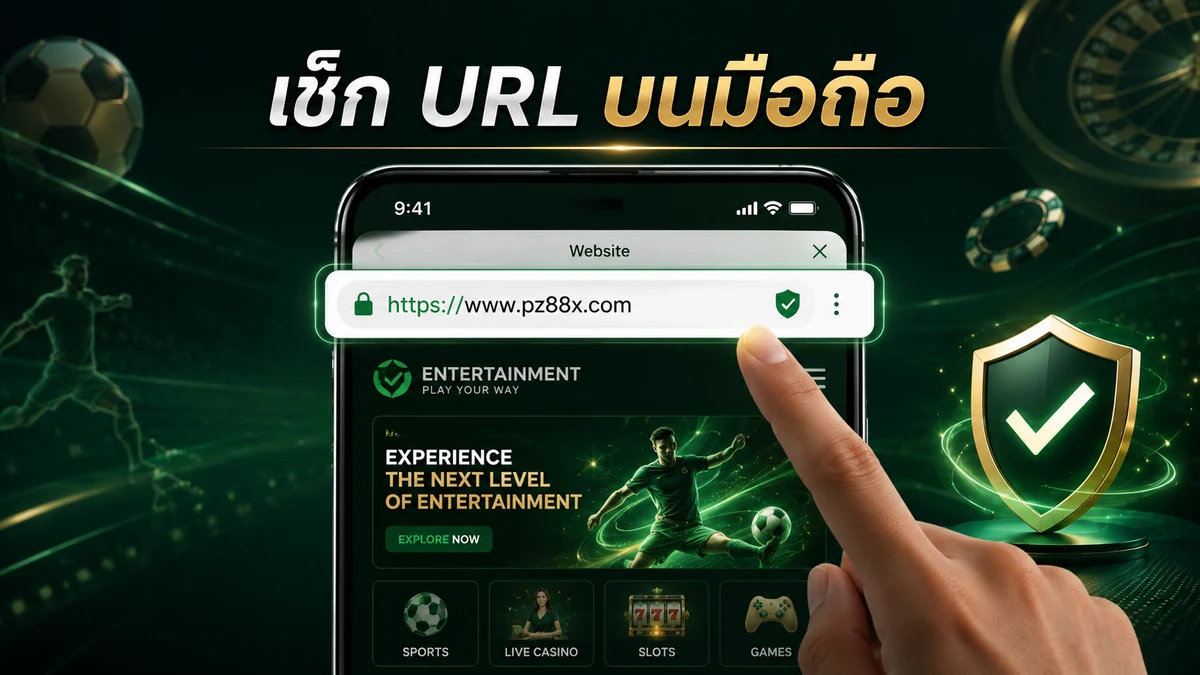
สำหรับผู้เริ่มต้น ไม่จำเป็นต้องใช้เครื่องมือตรวจสอบเว็บไซต์แบบซับซ้อน ขั้นตอนส่วนใหญ่สามารถทำได้จาก Browser ที่ใช้อยู่ตามปกติ
ก่อนสนใจว่าหน้าเว็บเปิดได้หรือไม่ ให้ดูก่อนว่าลิงก์ที่กำลังจะเปิดมาจากไหน
ลิงก์ที่คุณเปิดจากหน้าเว็บในโครงสร้างเดิมที่ใช้อยู่ สามารถตรวจย้อนกลับได้ง่ายกว่าลิงก์ที่ถูกคัดลอกส่งต่อผ่านข้อความ กลุ่มแชต โพสต์ หรือหน้า Redirect ที่ไม่ทราบที่มา
โดยเฉพาะ URL ที่มีข้อความยาวต่อท้าย มี Short Link หรือผ่านหลายหน้า ควรให้ความสำคัญกับ URL ปลายทางมากกว่าข้อความที่ใช้เป็นชื่อปุ่ม
ตัวอย่างเช่น ปุ่มอาจเขียนว่า “ทางเข้าล่าสุด” แต่สิ่งที่ Browser ใช้เชื่อมต่อจริงคือ URL ที่ปรากฏหลังจากกดปุ่มแล้ว
หลังหน้าเว็บโหลดแล้ว ให้แตะหรือคลิก Address Bar หนึ่งครั้ง เพื่อให้ Browser แสดง URL เต็ม
สิ่งที่ควรดูคือชื่อโดเมนจริง ไม่ใช่ชื่อเว็บไซต์ที่ปรากฏตรงกลางหน้า เพราะข้อความ โลโก้ และรูปแบบหน้าเว็บสามารถทำให้คล้ายกันได้ ขณะที่ Address Bar เป็นจุดที่แสดงว่าขณะนั้น Browser เชื่อมต่ออยู่กับที่ใด
Google Chrome เองแนะนำว่า แม้การเชื่อมต่อจะแสดงว่า Secure ก็ควรตรวจชื่อเว็บไซต์ใน Address Bar เพื่อให้แน่ใจว่ากำลังอยู่บนเว็บไซต์ที่ตั้งใจเปิดจริง
จุดที่มักพลาดคือการดูเร็วเกินไป เช่น ตัวอักษรคล้ายกัน ตัวสะกดต่างกันหนึ่งตำแหน่ง หรือ Domain หลักกับ Subdomain ถูกสลับจนอ่านผ่าน ๆ แล้วดูเหมือนเดิม
เว็บไซต์ที่ให้กรอกข้อมูลส่วนตัวหรือข้อมูลเข้าสู่ระบบควรใช้การเชื่อมต่อแบบ HTTPS เพราะ HTTPS ใช้ TLS เพื่อเข้ารหัสข้อมูลระหว่าง Browser กับ Server
MDN ระบุว่า HTTPS เป็นหนึ่งในเงื่อนไขหลักของสิ่งที่ Browser จัดเป็น Secure Context ขณะที่ Mozilla อธิบายว่า Certificate ช่วยให้ Browser ตรวจสอบได้ว่า Certificate ที่ได้รับตรงกับ Domain ที่กำลังเชื่อมต่อหรือไม่
อย่างไรก็ตาม ควรแยกสองเรื่องนี้ออกจากกัน:
ดังนั้นอย่าใช้เครื่องหมายความปลอดภัยเป็นเหตุผลเดียวในการตัดสิน URL
บางเว็บไซต์มีการส่งผู้ใช้จาก URL หนึ่งไปยังอีก URL หนึ่งผ่านระบบ Redirect ซึ่งเป็นกลไกปกติของเว็บ และใช้ได้ทั้งกรณีย้ายหน้า เปลี่ยนโครงสร้าง URL หรือส่งผู้ใช้ไปยังที่อยู่ใหม่
MDN อธิบายว่า HTTP Redirect จะให้ Server ส่งปลายทางใหม่กลับมายัง Browser จากนั้น Browser จึงโหลด URL ใหม่ให้อัตโนมัติ
เพราะฉะนั้น การเห็น URL เปลี่ยนหลังเปิดลิงก์ไม่ได้หมายความว่ามีปัญหาเสมอไป
สิ่งที่ต้องตรวจคือ หลัง Redirect จบแล้ว Browser อยู่ที่ Domain ใด
หากลิงก์เปิดผ่านหนึ่งหรือสองหน้าแล้วกลับไปยัง URL ที่คุณตรวจสอบได้ ก็เป็นคนละกรณีกับลิงก์ที่กระโดดไปยัง Domain ซึ่งไม่เกี่ยวข้องหรือเปลี่ยนต่อเนื่องหลายครั้งโดยไม่มีเหตุผลชัดเจน
Chrome, Firefox และ Browser รุ่นใหม่มีระบบแจ้งเตือนเกี่ยวกับ Certificate, การเชื่อมต่อที่ไม่ปลอดภัย รวมถึงเว็บไซต์ที่ถูกตรวจพบว่ามีความเสี่ยง
Chrome Safe Browsing สามารถเตือนเว็บไซต์ที่เกี่ยวข้องกับ Phishing, Malware, Social Engineering หรือพฤติกรรมอันตรายอื่น ๆ และ Google แนะนำว่าเมื่อ Browser แสดงคำเตือนว่าเป็น Dangerous Site ไม่ควรเปิดใช้งานต่อโดยไม่ตรวจสอบสาเหตุ
หากเจอหน้าเตือนสีแดง หรือข้อความลักษณะว่า Certificate ไม่ถูกต้อง อย่ารีบเลือก “ดำเนินการต่อ” เพียงเพราะคิดว่าเป็นปัญหาของ Browser
การหยุดตรวจตรงนี้ปลอดภัยกว่าการกรอกข้อมูลแล้วค่อยย้อนกลับมาตรวจภายหลัง
หลังจากตรวจ URL และการเชื่อมต่อแล้ว จึงค่อยดูองค์ประกอบอื่น เช่น
แนวคิดสำคัญคือ ตรวจจาก Browser ออกไปหาเว็บไซต์ ไม่ใช่ตรวจจากหน้าตาเว็บไซต์ย้อนกลับมาหา Browser
วิธีนี้ช่วยลดการตัดสินจากสี โลโก้ หรือ Layout ซึ่งเลียนแบบกันได้ง่าย
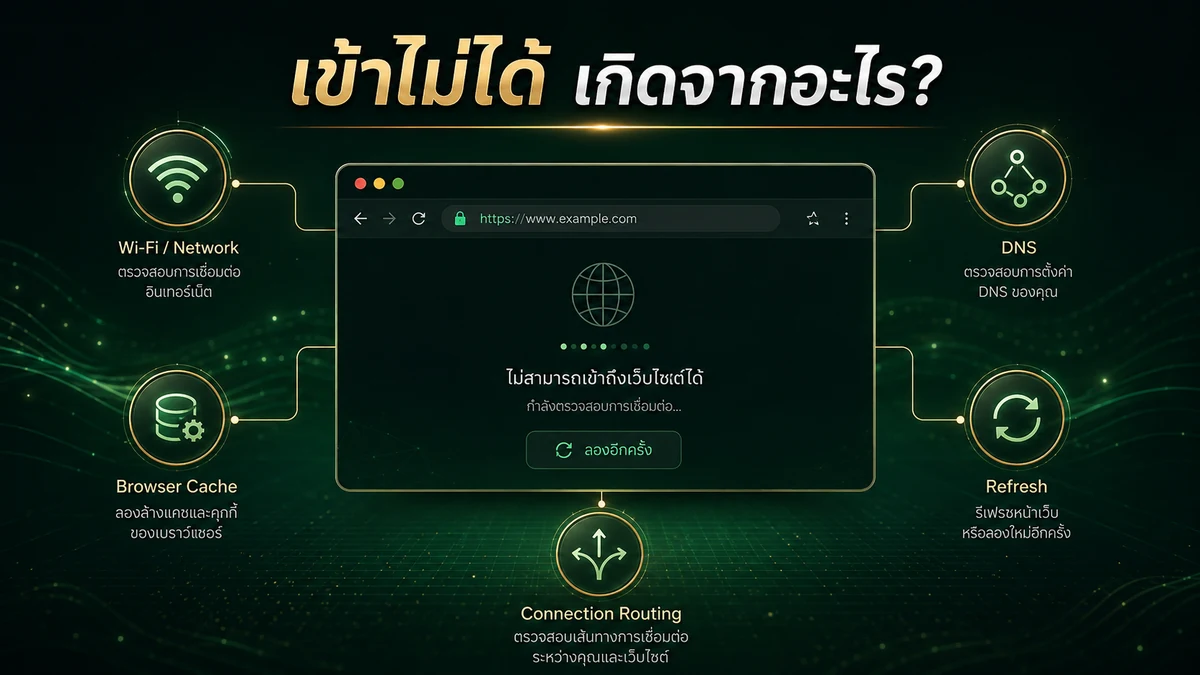
หากต้องเลือกตรวจเพียงจุดเดียวก่อนกรอกข้อมูล Address Bar เป็นจุดที่ควรให้ความสำคัญมากที่สุด เพราะมันแสดง URL ที่ Browser กำลังเชื่อมต่ออยู่จริง
URL หนึ่งรายการอาจประกอบด้วยหลายส่วน เช่น Protocol, Domain, Path และ Parameter
สำหรับผู้ใช้ทั่วไป สิ่งที่ควรดูเป็นอันดับแรกคือ Domain
สมมติรูปแบบ:
https://domain.example/page-name/
ส่วนที่สำคัญที่สุดในการระบุเว็บไซต์คือ domain.example ขณะที่ /page-name/ คือ Path ของหน้าในเว็บไซต์นั้น
ดังนั้นการเห็นคำว่า PZ88X อยู่ใน Path ไม่ได้หมายความว่า Domain นั้นเกี่ยวข้องกับ PZ88X
เวลาตรวจสอบ URL ไม่ควรใช้วิธี “เห็นคำใกล้เคียงก็ถือว่าใช่” เพราะชื่อ Domain สามารถถูกสร้างให้ดูคล้ายกันได้
ควรอ่านจากซ้ายไปขวาอย่างช้า ๆ อย่างน้อยหนึ่งครั้ง โดยเฉพาะก่อน Login หรือกรอกข้อมูลส่วนตัว
Chrome ระบุไว้ชัดว่า แม้เว็บไซต์จะแสดงสถานะการเชื่อมต่อแบบ Secure ผู้ใช้ก็ยังควรตรวจชื่อเว็บไซต์ใน Address Bar เพื่อยืนยันว่าเป็นเว็บไซต์ที่ต้องการเข้าจริง
จุดนี้ควรจำไว้ เพราะเป็นความเข้าใจผิดที่พบบ่อย
HTTPS หมายความว่าการรับส่งข้อมูลระหว่าง Browser กับ Server ถูกเข้ารหัสและผ่านกระบวนการ Certificate ตามมาตรฐาน แต่ไม่ได้ทำหน้าที่รับรองเนื้อหา ธุรกิจ หรือความน่าเชื่อถือของทุกสิ่งที่อยู่บนเว็บไซต์
ดังนั้นวิธีตรวจที่เหมาะกว่าคือ
Domain ถูกต้อง + HTTPS ปกติ + ไม่มีคำเตือน Browser + ต้นทางของลิงก์ตรวจสอบได้
ไม่ควรเลือกตรวจเพียงข้อใดข้อหนึ่ง
Redirect เป็นเรื่องปกติของเว็บไซต์ แต่หากเปลี่ยนปลายทางแล้ว ผู้ใช้ควรตรวจ Domain ใหม่ทุกครั้งก่อนกรอกข้อมูลสำคัญ
ตัวอย่างสถานการณ์ที่ควรหยุดดู Address Bar ได้แก่:
MDN ระบุว่า Redirect มีทั้งแบบถาวรและชั่วคราว และยังมีกรณี Redirect Loop ซึ่ง Browser จะตรวจพบเมื่อเว็บไซต์เปลี่ยนเส้นทางวนไปมาโดยไม่สามารถไปถึงหน้าปลายทางได้
เพราะฉะนั้น “มี Redirect” กับ “Redirect ผิดปกติ” เป็นคนละเรื่องกัน
หากต้องการเจาะเฉพาะเรื่องว่าลิงก์ปัจจุบันดูจากที่ไหน และแยกลิงก์เก่ากับลิงก์ล่าสุดอย่างไร ควรไปต่อที่หน้า ลิงก์ PZ88X ล่าสุด แทน เพราะหน้านั้นถูกแยก Intent ไว้สำหรับเรื่องตัวลิงก์โดยตรง
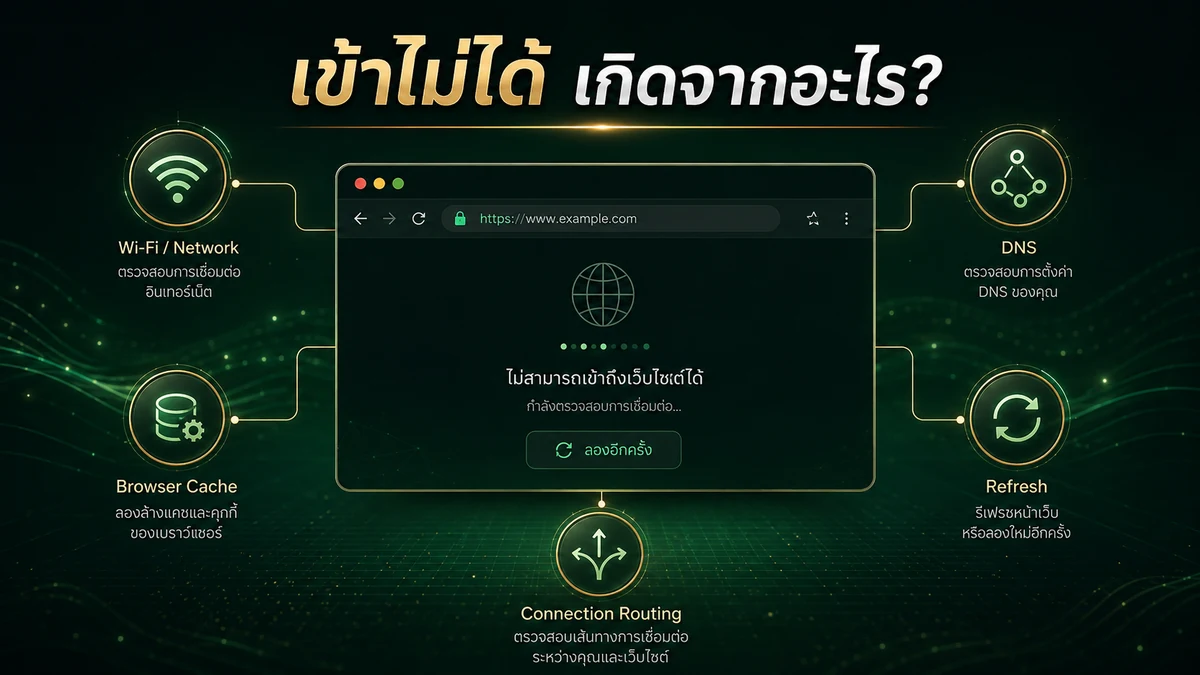
อีกความผิดพลาดที่พบบ่อยคือ เมื่อ URL เปิดไม่ได้ ผู้ใช้จะตีความทันทีว่า “ลิงก์เสีย” หรือ “ลิงก์ถูกเปลี่ยน”
ความจริงมีสาเหตุทางเทคนิคอีกหลายอย่างที่ทำให้เว็บไซต์เปิดไม่ได้ ทั้งที่ URL อาจยังถูกต้องอยู่
| อาการ | สาเหตุที่เป็นไปได้ | สิ่งที่ควรตรวจ |
|---|---|---|
| เปิดแล้วหน้าเดิมค้าง | Cache หรือข้อมูลเว็บไซต์ | Reload / Private Mode |
| เปิดในเครื่องหนึ่งได้ แต่อีกเครื่องไม่ได้ | Browser หรือ Network | ทดลอง Browser/เครือข่ายอื่น |
| ขึ้นชื่อ Domain หาไม่พบ | DNS หรือสะกด URL ผิด | ตรวจ Domain และ Network |
| Redirect วน | Cookie, Cache หรือ Server Redirect | Private Mode / ล้าง Site Data |
| ขึ้น Certificate Warning | HTTPS / Certificate | ไม่กรอกข้อมูลและหยุดตรวจ |
| Chrome ขึ้น Dangerous Site | Safe Browsing ตรวจพบความเสี่ยง | ไม่ควรฝืนเข้า |
Google อธิบายว่า Cache และ Cookies ที่ Browser เก็บไว้สามารถเป็นสาเหตุของปัญหาการโหลดหรือการแสดงผลของเว็บไซต์ และการลบข้อมูลดังกล่าวอาจช่วยแก้ปัญหาในบางกรณีได้
ส่วน Error ที่เกี่ยวกับ DNS เช่น This site can't be reached, err_name_not_resolved หรือ Can't find the server อาจเกี่ยวข้องกับชื่อ Domain ที่พิมพ์ผิด DNS Record หรือข้อมูล DNS ที่ยังถูก Cache อยู่ตาม Resolver ไม่ได้หมายความว่าทุกครั้งจะเกิดจาก URL ถูกยกเลิก
ถ้าเจอเว็บเปิดไม่ได้ แนะนำให้ไล่จากสิ่งที่กระทบน้อยไปหามาก:
วิธีนี้ช่วยแยกได้ว่าปัญหาอยู่ที่เว็บไซต์ Browser หรือ Network โดยไม่ต้องเปลี่ยนการตั้งค่าหลายอย่างพร้อมกันจนไม่รู้ว่าสาเหตุจริงคืออะไร
หลักการตรวจบนมือถือเหมือนคอมพิวเตอร์ คือดู URL, Domain, HTTPS และ Browser Warning แต่หน้าจอที่เล็กทำให้ Address Bar แสดง URL ได้ไม่ครบ จึงควรแตะ Address Bar เพื่อดูชื่อ Domain เต็มก่อนกรอกข้อมูล
สิ่งที่พบได้บ่อยบนมือถือคือผู้ใช้เปิดลิงก์ผ่าน Browser ภายในแอป เช่น Browser ที่เปิดจากข้อความหรือ Social App ทำให้แถบ URL มองเห็นไม่ชัดเท่า Chrome หรือ Safari เต็มรูปแบบ
ถ้าต้องการตรวจ URL ให้ชัดขึ้น สามารถเลือกเปิดลิงก์ด้วย Browser หลักของเครื่องก่อน
อีกจุดหนึ่งคืออย่าตัดสินจากหน้าเว็บที่ Responsive และจัด Layout สวยบนมือถือ เพราะ Responsive Design บอกเพียงว่าเว็บไซต์ปรับขนาดตามหน้าจอได้ ไม่ได้ใช้ยืนยันว่า Domain ถูกต้อง
หลักการยังเหมือนเดิมคือ ดู Address Bar ก่อนดูหน้าตาเว็บไซต์
หากพบว่าหน้าโหลดผิดปกติบนมือถือ แต่เปิดบนคอมได้ตามปกติ ให้ลองแยกสาเหตุจาก Browser, Cache และ Network ก่อนสรุปว่าทางเข้ามีปัญหา
เนื้อหาใน Cluster ทางเข้าอาจมีคำใกล้กันมาก แต่ Search Intent แตกต่างกัน หากใช้ผิดหน้าอาจทำให้หาคำตอบยากกว่าที่ควร
วิธีเช็กทางเข้า PZ88X ล่าสุด ซึ่งเป็นหน้าปัจจุบัน เน้นวิธีตรวจสอบว่าลิงก์ที่อยู่ตรงหน้าควรดูอะไรบ้าง
ส่วนหัวข้ออื่นมีหน้าที่ต่างกันดังนี้
หากคำถามคือ “วันนี้ใช้ช่องทางไหน” หรือ “ลิงก์วันนี้ยังเปิดได้หรือไม่” จุดสนใจจะอยู่ที่สถานะการเข้าถึงในช่วงเวลานั้น มากกว่ากระบวนการตรวจ URL แบบละเอียด
หัวข้อนี้แยกไว้ในหน้า ทางเข้า PZ88X วันนี้
คำว่า “สำรอง” ไม่ได้หมายถึงลิงก์ล่าสุดเสมอไป แต่หมายถึงช่องทางอีกชุดที่ใช้เมื่อช่องทางหลักไม่สามารถเข้าถึงได้
จุดที่ต้องพิจารณาจึงต่างออกไป เช่น ใช้เมื่อใด ต่างจากทางเข้าหลักอย่างไร และควรตรวจลิงก์สำรองแบบไหนก่อนเปิด
เนื้อหานี้อยู่ในหน้า ทางเข้า PZ88X สำรอง
การแยกสามเรื่องนี้ออกจากกันช่วยให้ไม่ต้องใช้บทความเดียวตอบทุกคำถาม และทำให้แต่ละหน้ามีหน้าที่ชัดเจนมากกว่าเขียนซ้ำว่า “เข้าเว็บอย่างไร” เหมือนกันทั้งหมด
หากไม่ต้องการจำรายละเอียดทั้งหมด สามารถใช้ Checklist นี้ก่อนเข้าเว็บไซต์ได้
หากมีข้อใดตรวจไม่ได้ ไม่จำเป็นต้องรีบเข้าใช้งานต่อ การย้อนกลับไปหาแหล่งทางเข้าเดิมแล้วตรวจใหม่มักง่ายกว่าการพยายามฝืนผ่านคำเตือนของ Browser
หน้าเว็บสามารถออกแบบให้คล้ายกันได้ สิ่งที่ควรใช้เป็นหลักคือ URL ที่ Browser แสดง
HTTPS มีหน้าที่ช่วยรักษาความลับและความถูกต้องของการเชื่อมต่อ แต่ผู้ใช้ยังต้องตรวจชื่อ Domain ประกอบด้วย
เว็บไซต์สามารถเปลี่ยน URL หรือ Redirect ได้ การมี Bookmark ช่วยให้เข้าถึงได้เร็ว แต่ไม่ควรทำให้ข้ามขั้นตอนดู URL ปลายทางหลัง Browser โหลดเสร็จ
หาก Browser แจ้งว่า Certificate มีปัญหา หรือระบบ Safe Browsing เตือนเว็บไซต์ ควรหยุดก่อน Chrome และ Firefox สร้างคำเตือนเหล่านี้ขึ้นเพื่อแจ้งว่าการเชื่อมต่อหรือเว็บไซต์มีสิ่งที่ต้องตรวจสอบ ไม่ใช่เพียงข้อความ Error ทั่วไป
หากล้าง Cache เปลี่ยน DNS เปลี่ยน Browser และเปลี่ยน Network พร้อมกัน จะไม่รู้ว่าสาเหตุจริงคืออะไร
ควรทดสอบทีละอย่าง แล้วดูว่าปัญหาหายที่ขั้นตอนไหน
วิธีเช็กทางเข้า PZ88X ล่าสุดที่ทำได้ง่ายที่สุดคือเริ่มจากแหล่งของลิงก์ แล้วดู Domain ใน Address Bar ก่อนเป็นอันดับแรก จากนั้นตรวจ HTTPS, URL หลัง Redirect และ Security Warning ของ Browser
ถ้า URL เปิดไม่ได้ อย่าเพิ่งสรุปว่าทางเข้าถูกเปลี่ยน เพราะ Cache, Cookies, Browser, DNS และ Network ต่างก็ทำให้เว็บไซต์เปิดผิดปกติได้ การทดลอง Private Mode หรือเปลี่ยนเครือข่ายช่วยแยกปัญหาได้โดยไม่ต้องเปลี่ยนการตั้งค่าจำนวนมาก
ส่วนลิงก์ล่าสุด ทางเข้าวันนี้ และทางเข้าสำรองควรมองเป็นคนละ Search Intent หากต้องการตรวจ “ตัวลิงก์” ให้ดูหน้าลิงก์ล่าสุด หากต้องการสถานะของวันนี้ให้ดูหน้าทางเข้าวันนี้ และหากต้องการรู้กรณีใช้ช่องทางอื่นเมื่อทางหลักมีปัญหา ให้ดูหน้าทางเข้าสำรอง
หัวใจของการตรวจไม่ได้อยู่ที่หน้าเว็บดูเหมือนเดิมหรือไม่ แต่อยู่ที่ว่า Browser กำลังพาเราเชื่อมต่อไปที่ไหน และมีสัญญาณผิดปกติระหว่างทางหรือไม่
เริ่มจากตรวจแหล่งที่มาของลิงก์ก่อน จากนั้นเปิด URL แล้วดูชื่อ Domain ใน Address Bar ตรวจ HTTPS และดูว่ามี Browser Warning หรือไม่ หากเกิด Redirect ให้รอจนโหลดเสร็จแล้วตรวจ Domain ปลายทางอีกครั้ง ไม่ควรตัดสินจากโลโก้หรือชื่อ PZ88X ที่อยู่บนหน้าเว็บอย่างเดียว
ไม่ควรใช้ HTTPS เป็นตัวตัดสินเพียงอย่างเดียว HTTPS ช่วยเข้ารหัสการรับส่งข้อมูลและช่วยให้ Browser ตรวจสอบ Certificate ของ Domain แต่ยังต้องตรวจชื่อ Domain ว่าเป็นเว็บไซต์ที่ตั้งใจเปิดจริง รวมถึงดูคำเตือนจาก Browser และต้นทางของลิงก์ประกอบด้วย
ไม่เสมอไป Redirect เป็นกลไกปกติที่เว็บไซต์ใช้เมื่อย้ายหน้า เปลี่ยน URL หรือส่งผู้ใช้ไปยังปลายทางใหม่ สิ่งสำคัญคือหลัง Redirect เสร็จแล้วต้องตรวจ Domain ใน Address Bar อีกครั้ง หากปลายทางไม่ตรงกับที่คาดไว้หรือเปลี่ยนผ่านหลาย Domain อย่างผิดปกติ ควรหยุดตรวจสอบก่อน
สาเหตุอาจมาจาก Browser, Cache, Cookies, DNS หรือ Network ของแต่ละอุปกรณ์ ไม่จำเป็นต้องหมายความว่าลิงก์เสียทันที ลองเปิดด้วย Private Mode เปลี่ยน Browser หรือสลับ Wi-Fi กับเครือข่ายมือถือทีละขั้น เพื่อแยกว่าปัญหาเกิดจากส่วนใด
ไม่ควรรีบกดข้ามคำเตือน ควรหยุดเปิดเว็บไซต์และตรวจ URL ใหม่ก่อน Chrome Safe Browsing ใช้คำเตือนลักษณะนี้เมื่อพบหรือสงสัยความเสี่ยง เช่น Phishing, Malware หรือ Social Engineering การกลับไปตรวจต้นทางของลิงก์ปลอดภัยกว่าการฝืนเข้าใช้งานต่อ
Bookmark ช่วยให้เข้าเว็บได้สะดวก แต่ URL ของเว็บไซต์สามารถถูก Redirect หรือเปลี่ยนแปลงได้ จึงควรตรวจ Address Bar หลังหน้าเว็บโหลดทุกครั้ง โดยเฉพาะ Bookmark ที่บันทึกไว้นาน หากเปิดไม่ได้ ไม่ควรสรุปทันทีว่าต้องหาลิงก์ใหม่ เพราะอาจเป็นปัญหา Cache, DNS หรือ Network ได้เช่นกัน
เริ่มจากตรวจ URL ว่าสะกดถูก จากนั้นลอง Reload เปิดผ่าน Private Mode และทดลอง Browser หรือ Network อื่น หาก URL เดียวกันเปิดได้ในสภาพแวดล้อมอื่น ปัญหามีโอกาสเกี่ยวกับ Browser, Cache หรือ Network มากกว่าตัวลิงก์ แต่หากพบ Certificate หรือ Security Warning ควรหยุดและตรวจ URL ก่อน
การค้นหา ลิงก์ PZ88X ล่าสุด มักเกิดขึ้นในจังหวะที่ผู้ใช้มี URL อยู่แล้ว แต่ไม่แน่ใจว่าลิงก์นั้นยังเป็นช่องทางปัจจุบันหรือเป็นลิงก์ที่บันทึกไว้นานแล้ว จุดสำคัญจึงไม่ใช่เพียงการหาเว็บที่เปิดได้ แต่ต้องรู้ด้วยว่าควรสังเกตอะไรใน Address Bar และแยกให้ออกระหว่าง URL ปัจจุบัน ลิงก์ที่ Redirect มาจากที่อื่น และ Bookmark เก่าที่ยังหลงเหลืออยู่ใน Browser
สำหรับผู้ที่ต้องการดูภาพรวมของช่องทางเข้าและการใช้งาน สามารถอ้างอิงหน้า ทางเข้า PZ88X ล่าสุด ซึ่งเป็น Parent ของเนื้อหาชุดนี้ได้โดยตรง
ส่วนหน้านี้จะโฟกัสเรื่อง “ลิงก์” เป็นหลัก ตั้งแต่องค์ประกอบของ URL วิธีสังเกตโดเมนปลายทาง ไปจนถึงการจัดการกรณีเปิด Bookmark เดิมแล้วถูกส่งต่อไปยัง URL อื่น เพื่อให้ผู้ใช้รู้ว่าตัวเองกำลังเปิดอะไรอยู่ก่อนใช้งานต่อ
ลิงก์ PZ88X ล่าสุดควรตรวจจาก URL ที่แสดงอยู่ใน Address Bar หลังหน้าเว็บโหลดเสร็จ โดยดูชื่อโดเมนให้ตรงกับเว็บไซต์ที่ต้องการเข้า และไม่ควรตัดสินจากข้อความบนปุ่มหรือชื่อที่แสดงบนลิงก์เพียงอย่างเดียว
เหตุผลคือข้อความที่มองเห็นบนหน้าเว็บกับ URL ปลายทางเป็นคนละส่วนกัน ลิงก์หนึ่งสามารถใช้ข้อความว่า “เข้าเว็บไซต์” หรือชื่อแบรนด์ได้ แต่เมื่อเปิดแล้ว Browser อาจพาไปยังอีก URL หนึ่ง ดังนั้นจุดที่ควรใช้เป็นตัวอ้างอิงคือ Address Bar ของ Browser
ในทางเทคนิค URL หรือ Uniform Resource Locator คือที่อยู่ที่ Browser ใช้อ้างถึงทรัพยากรบนอินเทอร์เน็ต และประกอบด้วยหลายส่วน เช่น Scheme, Domain และ Path การมองเฉพาะชื่อหน้าเว็บจึงให้ข้อมูลไม่ครบเท่าการดู URL จริง
ถ้าเปิดลิงก์จากข้อความแชต เว็บไซต์อื่น หรือ Bookmark ที่เคยบันทึกไว้ ให้รอจนหน้าปลายทางโหลดก่อน แล้วจึงดู URL อีกครั้ง ไม่ควรใช้ชื่อที่เขียนอยู่บนปุ่มเป็นหลักในการยืนยันปลายทาง
สองคำนี้เกี่ยวข้องกัน แต่ Search Intent ไม่เหมือนกันทั้งหมด
คำว่า ทางเข้า PZ88X มีความหมายกว้างกว่า เพราะอาจครอบคลุมช่องทางเข้าสู่เว็บไซต์ วิธีเปิดผ่าน Browser การใช้งานบนมือถือ หรือการแก้ปัญหาเมื่อเข้าไม่ได้ ส่วนคำว่า ลิงก์ PZ88X ล่าสุด เจาะจงไปที่ URL ที่ผู้ใช้กำลังเปิดอยู่ และคำถามว่าลิงก์นั้นเป็น URL ปัจจุบันหรือไม่
ตัวอย่างเช่น ผู้ใช้อาจมี Bookmark ที่สร้างไว้หลายสัปดาห์ก่อน เมื่อเปิด Bookmark หน้าเว็บอาจยังทำงานได้เพราะระบบส่งต่อไปยังตำแหน่งใหม่ นั่นไม่ได้หมายความว่า URL ที่อยู่ใน Bookmark เป็น URL ปัจจุบันเสมอไป
จุดที่หน้านี้ต้องการให้จำจึงมีเพียงหลักง่าย ๆ คือ
อย่าดูแค่ว่า “เปิดได้หรือไม่ได้” แต่ให้ดูว่า “สุดท้าย Browser พาไปอยู่ที่ URL ไหน”
หลักนี้ช่วยลดความสับสนระหว่างลิงก์ที่เคยใช้งานได้กับ URL ที่ Browser แสดงอยู่จริงหลังการ Redirect
เว็บไซต์สามารถกำหนดให้ URL หนึ่งส่งผู้ใช้ไปยัง URL อื่นได้ด้วยระบบที่เรียกว่า Redirect หรือ URL Redirection เมื่อ Browser ได้รับคำสั่ง Redirect จะโหลด URL ปลายทางใหม่ตามที่ Server กำหนดให้โดยอัตโนมัติ
จึงเกิดสถานการณ์ที่พบได้ทั่วไป เช่น
ผู้ใช้เปิด URL A จาก Bookmark → Browser ติดต่อ Server → Server ส่งต่อ → Browser แสดง URL B
ในกรณีนี้ Bookmark เดิมอาจยังพาเข้าเว็บได้ แต่ URL ที่ควรดูคือ URL B หลัง Redirect เสร็จ ไม่ใช่การสรุปว่า URL A ยังเป็นลิงก์ล่าสุดเพราะกดแล้วเปิดได้
Redirect มีทั้งแบบถาวรและชั่วคราว เว็บไซต์ทั่วไปนำเทคนิคนี้ไปใช้ได้หลายเหตุผล เช่น ย้ายหน้า เปลี่ยนโครงสร้าง URL หรือย้ายทรัพยากรไปตำแหน่งใหม่ MDN ระบุด้วยว่า Redirect ถูกใช้เพื่อรักษาลิงก์เก่าหรือ Bookmark หลัง URL มีการเปลี่ยนแปลงได้
ดังนั้น หากต้องการบันทึก URL PZ88X ล่าสุด หลังเปิดจากลิงก์เดิม ควรปล่อยให้หน้าโหลดและ Redirect เสร็จก่อน แล้วค่อยตรวจ Address Bar และบันทึก URL ที่แสดงอยู่ในขณะนั้น
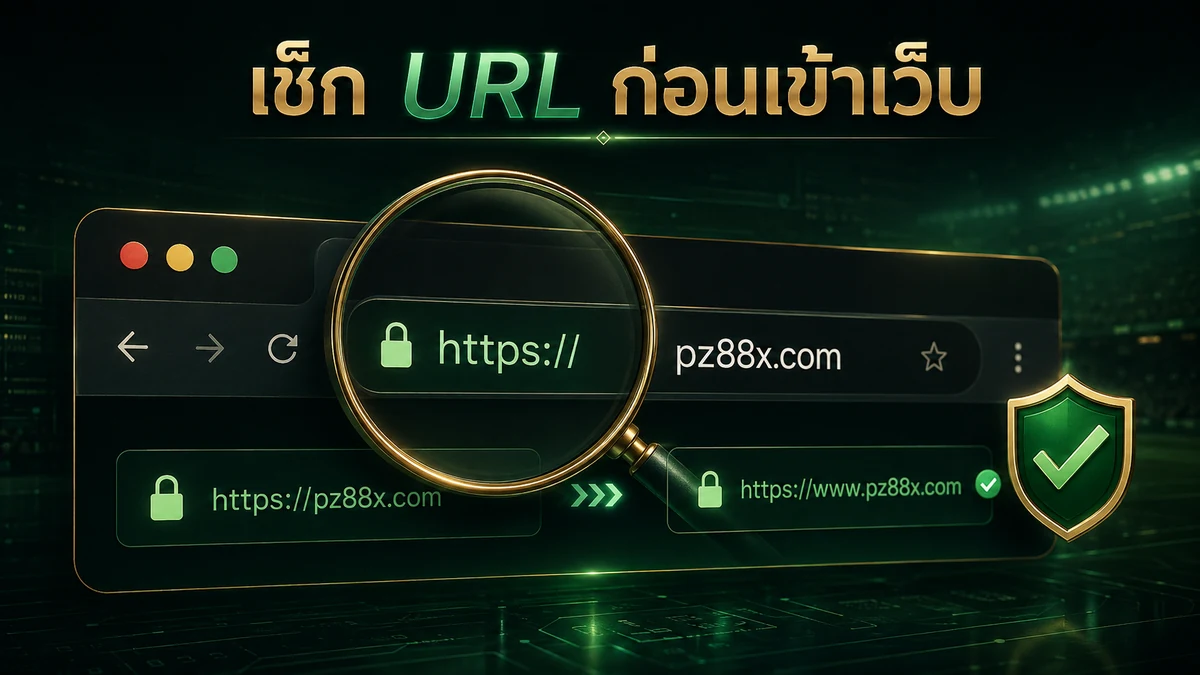
URL มีรายละเอียดมากกว่าชื่อเว็บไซต์ที่เห็นผ่าน ๆ การรู้ว่าแต่ละส่วนหมายถึงอะไรช่วยลดโอกาสอ่าน URL ผิด โดยเฉพาะบนมือถือที่ Browser อาจแสดงพื้นที่ Address Bar ค่อนข้างจำกัด
| ส่วนที่ตรวจ | ตัวอย่าง | สิ่งที่ควรสังเกต |
|---|---|---|
| Scheme | https:// |
ดูว่าการเชื่อมต่อใช้ HTTPS |
| Domain | pz88x.fit |
ตรวจชื่อโดเมนและการสะกด |
| Path | /ชื่อหน้า/ |
บอกตำแหน่งหน้าภายในเว็บไซต์ |
| Address Bar | URL หลังโหลด | ใช้ดูปลายทางจริงหลัง Redirect |
สำหรับ Cluster นี้ ข้อมูลในโครงสร้างเว็บไซต์กำหนดโดเมนเป็น pz88x.fit ดังนั้นเวลาตรวจ URL จุดที่ต้องอ่านให้ชัดคือส่วน Domain ไม่ใช่อ่านจากชื่อหน้า Title หรือภาพ Logo เพียงอย่างเดียว
ส่วน https:// เป็น Scheme ที่บอก Browser ให้ใช้ HTTPS ในการเชื่อมต่อ Google Chrome อธิบายว่า HTTPS ช่วยให้การรับส่งข้อมูลระหว่าง Browser กับเว็บไซต์เป็นการเชื่อมต่อที่มีการป้องกันมากกว่า HTTP และยังแนะนำให้ตรวจชื่อเว็บไซต์ใน Address Bar เพื่อให้แน่ใจว่ากำลังอยู่บนเว็บไซต์ที่ตั้งใจเปิด
อย่างไรก็ตาม ต้องแยกสองเรื่องออกจากกันให้ชัด
HTTPS ไม่ได้เป็นตัวบอกว่า URL เป็นลิงก์ล่าสุดโดยอัตโนมัติ
เว็บไซต์หลายแห่งสามารถใช้ HTTPS ได้ ดังนั้นการตรวจควรดูทั้งการเชื่อมต่อและชื่อ Domain ไม่ควรเห็นเพียง https:// แล้วสรุปว่าลิงก์นั้นตรงกับเว็บไซต์ที่กำลังค้นหา
หากต้องการขั้นตอนตรวจสอบแบบละเอียดเป็น Checklist ตั้งแต่ต้นจนจบ ควรไปยังหน้า วิธีเช็กทางเข้า PZ88X ล่าสุด ซึ่งแยก Intent เรื่องการตรวจสอบไว้โดยเฉพาะ
Bookmark ช่วยให้กลับมาเปิดเว็บไซต์ได้เร็ว แต่ข้อเสียคือผู้ใช้มักจำว่า Bookmark ที่มีอยู่เท่ากับ “ลิงก์ล่าสุด” ทั้งที่จริง Bookmark เป็นเพียง URL ที่ถูกบันทึกไว้ ณ เวลาหนึ่ง
ถ้าเว็บไซต์มีการเปลี่ยน URL ในภายหลัง Bookmark เดิมอาจเกิดได้สามแบบ
กรณีนี้ Browser ไม่มีการเปลี่ยนปลายทาง เมื่อหน้าโหลดแล้ว Address Bar ยังแสดง URL เดิม ผู้ใช้จึงตรวจ URL ตามปกติได้
กรณีนี้ Bookmark ยังใช้งานเป็นจุดเริ่มต้นได้ แต่ URL หลังโหลดเสร็จต่างจาก URL ที่บันทึกไว้ หากต้องการจำ URL ปัจจุบัน ควรอ้างอิงปลายทางหลัง Redirect
กรณีนี้อย่าเพิ่งเดา URL ใหม่จากชื่อเดิมหรือเปลี่ยนนามสกุล Domain เอง เพราะอาจพาไปผิดเว็บไซต์ได้ ควรกลับไปหา URL จากโครงสร้างหรือช่องทางที่ตรวจสอบได้แทน
หากพบว่า Browser พาไปยัง URL ใหม่ที่ตรวจสอบแล้วตรงกับเว็บไซต์ที่ต้องการ วิธีที่เป็นระเบียบคือสร้าง Bookmark ใหม่จากหน้าปัจจุบันและลบ Bookmark เก่าที่ไม่จำเป็น เพื่อลดโอกาสหยิบผิดในครั้งต่อไป
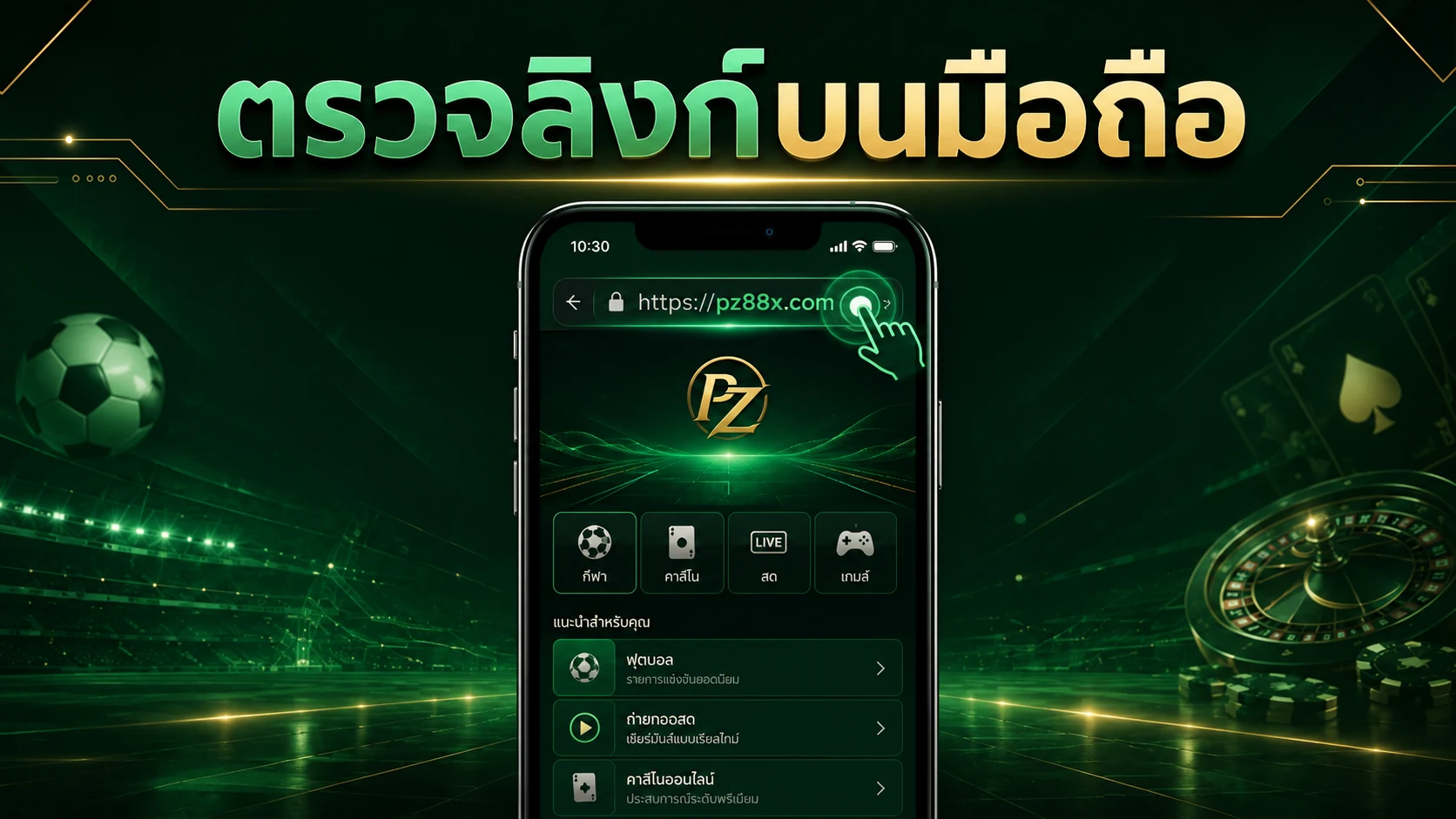
ในแง่ของ Browser URL เดียวกันสามารถเปิดจากอุปกรณ์ต่างประเภทได้ หากหน้าเว็บไซต์รองรับการแสดงผลบนอุปกรณ์นั้น สิ่งที่ต่างจาก Desktop คือพื้นที่แสดง Address Bar บน Smartphone มีน้อยกว่า ทำให้ผู้ใช้ควรให้ความสำคัญกับการแตะ Address Bar เพื่อดู URL เต็ม ๆ
บน Android หรือ iPhone ขั้นตอนคิดไม่จำเป็นต้องซับซ้อน
เปิดลิงก์ → รอหน้าโหลด → แตะ Address Bar → ดู Domain → ตรวจ URL หลัง Redirect
Chrome บนมือถือยังแนะนำให้ตรวจชื่อเว็บไซต์ใน Address Bar แม้ Browser จะแสดงสถานะว่าการเชื่อมต่อปลอดภัยอยู่ก็ตาม
อีกจุดที่ควรระวังคือ Browser ภายในแอป เช่น Browser ที่เปิดจากแอปแชตหรือ Social Media เพราะหน้าตาอาจต่างจาก Chrome หรือ Safari ที่ใช้งานปกติ หากต้องการดู URL ชัดขึ้น สามารถเลือกเปิดหน้าเดียวกันด้วย Browser หลักของเครื่อง แล้วตรวจ Address Bar อีกครั้ง
สิ่งที่ไม่จำเป็นคือการค้นหา URL ใหม่แยกตาม iPhone หรือ Android เพียงเพราะใช้อุปกรณ์คนละระบบ หากเว็บไซต์ใช้ URL เดียวกันและรองรับ Responsive Web Design ปลายทางสามารถเป็นหน้าเดียวกันได้
หนึ่งในความเข้าใจผิดที่เกิดขึ้นบ่อยคือ “เข้าเว็บไม่ได้ = ลิงก์เปลี่ยนแล้ว” ทั้งที่ปัญหาการโหลดหน้าเว็บอาจมีหลายต้นเหตุ
| อาการ | สิ่งที่อาจเกี่ยวข้อง | สิ่งที่ลองตรวจได้ |
|---|---|---|
| หน้าไม่โหลด | Network | ทดลอง Wi-Fi หรือ Mobile Data |
| หน้าแสดงข้อมูลเก่า | Cache | Reload หรือเคลียร์ข้อมูลเว็บไซต์ |
| เปิดจาก Bookmark ไม่ได้ | URL เก่า | ตรวจแหล่ง URL ปัจจุบัน |
| ถูกส่งไปอีก URL | Redirect | ดู Address Bar หลังโหลด |
| Browser หนึ่งเปิดไม่ได้ | Browser/Data | ทดลอง Browser อื่น |
| เตือนการเชื่อมต่อ | HTTPS/Certificate | หยุดและตรวจ URL ก่อนใช้งาน |
ข้อมูล Cache เป็นอีกตัวแปรที่ควรแยกออกจากการเปลี่ยนลิงก์ Browser เก็บข้อมูลบางอย่างจากเว็บไซต์ไว้ชั่วคราวเพื่อช่วยในการโหลดหน้า เมื่อข้อมูลที่เก็บอยู่มีปัญหา หน้าเว็บไซต์อาจโหลดหรือแสดงผลผิดได้ Google และ Mozilla ต่างระบุว่าการล้าง Cache/Cookies เป็นหนึ่งในวิธีแก้ปัญหาการโหลดเว็บไซต์บางประเภท
สำหรับ Safari บน iPhone หากเว็บไซต์โหลดไม่ได้ Apple แนะนำให้ลองตรวจการเชื่อมต่อ เปลี่ยน Network และจัดการ Website Data ตามลักษณะปัญหา ซึ่งแสดงให้เห็นว่าอาการเปิดเว็บไม่ได้ไม่ได้ชี้ไปที่ URL อย่างเดียว
ดังนั้นก่อนออกไปหาลิงก์ใหม่ทุกครั้ง ควรแยกให้ออกก่อนว่าเป็นปัญหาของ URL, Browser หรือ Network
ใน Cluster ทางเข้า มีคำค้นหลายคำที่ดูใกล้กัน แต่แต่ละหน้าควรตอบคนละสถานการณ์
ลิงก์ PZ88X ล่าสุด เน้นคำถามว่า URL ปัจจุบันคืออะไร ดูอย่างไร และแยกจากลิงก์เก่าอย่างไร
ทางเข้า PZ88X วันนี้ เน้นสถานการณ์การเข้าถึงในช่วงเวลาปัจจุบัน เช่น วันนี้ควรเช็กอะไร ถ้าเปิดไม่ได้ควรดู Browser หรือ Network จุดไหน และลิงก์ที่ใช้อยู่ยังตอบสนองหรือไม่
หากต้องการข้อมูลในมุม “ใช้งานวันนี้” โดยตรง สามารถดูหน้า ทางเข้า PZ88X วันนี้ ซึ่งแยกเนื้อหาตามสถานการณ์ปัจจุบันไว้ต่างหาก
ส่วน ทางเข้า PZ88X สำรอง มีวัตถุประสงค์ต่างออกไป เพราะเกี่ยวข้องกับช่องทางอีกชุดที่เตรียมไว้ใช้ในกรณีที่ทางเข้าหลักมีปัญหา จึงไม่ควรนำคำว่า “ล่าสุด” และ “สำรอง” มาใช้แทนกันโดยอัตโนมัติ
ถ้ากำลังสงสัยว่าเมื่อใดจึงควรใช้ URL สำรอง และช่องทางสำรองต่างจากช่องทางหลักอย่างไร ให้แยกไปดูหน้า ทางเข้า PZ88X สำรอง โดยตรง
การแยกความหมายนี้ช่วยให้ไม่ต้องยัดทุกปัญหาไว้ในคำว่า “ลิงก์ล่าสุด” เพียงคำเดียว
เมื่อเจอ URL ที่ต้องการแล้ว การจัดการ Browser ให้เป็นระเบียบช่วยลดความสับสนในครั้งต่อไปได้มากกว่าการเก็บลิงก์หลายชุดไว้พร้อมกัน
แนวทางที่ใช้งานง่ายคือเก็บ Bookmark เฉพาะ URL ที่ต้องการใช้จริง และตั้งชื่อ Bookmark ให้เข้าใจได้ทันที ไม่ใช้ชื่อคล้ายกันหลายรายการจนไม่รู้ว่ารายการไหนสร้างล่าสุด
ถ้าเปิด Bookmark แล้วเกิด Redirect ไปหน้าใหม่ ให้ตรวจปลายทางก่อน จากนั้นจึงพิจารณาอัปเดต Bookmark
สำหรับลิงก์ที่ได้รับมาจากบุคคลอื่น ไม่ควรรีบบันทึกทันที ให้เปิด ตรวจ Address Bar และดูปลายทางจริงก่อนเสมอ เพราะชื่อของข้อความลิงก์ไม่ใช่หลักฐานว่า URL ด้านหลังเป็นอะไร
อีกวิธีหนึ่งคือพิมพ์ Domain ที่ทราบอยู่แล้วลงใน Address Bar แทนการค้นจากข้อความเก่าใน History ซึ่งช่วยลดโอกาสเปิดหน้าที่เคยถูกบันทึกไว้นานแล้ว แต่ไม่ว่าจะเข้าแบบใด หลักสุดท้ายยังเหมือนเดิม คือดู URL หลังหน้าเว็บโหลดเสร็จ
หัวใจของการหา ลิงก์ PZ88X ล่าสุด ไม่ได้อยู่ที่จำนวนลิงก์ที่หาเจอ แต่อยู่ที่การระบุ URL ปลายทางให้ถูก
ถ้าเปิดลิงก์แล้วหน้าเว็บโหลดสำเร็จ ให้ดู Address Bar ว่า Browser พาไปที่ Domain และ Path ใด หากเปิดผ่าน Bookmark เก่าแล้วถูก Redirect ก็ให้ยึด URL ปลายทางหลัง Redirect เป็นข้อมูลที่ควรตรวจต่อ ไม่ควรสรุปจาก Bookmark ต้นทางเพียงอย่างเดียว
ในกรณีที่เปิดไม่ได้ ให้แยกปัญหา URL ออกจาก Browser, Cache และ Network ก่อน เพราะแต่ละอาการมีสาเหตุได้หลายแบบ และการค้นหา “ลิงก์ใหม่” ทันทีอาจไม่ใช่คำตอบของทุกกรณี
ถ้าต้องการตรวจแบบละเอียด ให้ใช้หน้าวิธีเช็ก ส่วนกรณีต้องการสถานะการเข้าถึงในปัจจุบันหรือข้อมูลทางเข้าสำรอง ควรเปิดหน้าที่แยก Intent เหล่านั้นโดยตรง วิธีนี้ทำให้แต่ละคำถามมีคำตอบชัดและลดความสับสนระหว่าง “ล่าสุด”, “วันนี้” และ “สำรอง”
ควรดู URL ที่ปรากฏใน Address Bar ของ Browser หลังหน้าเว็บโหลดและ Redirect เสร็จแล้ว โดยตรวจชื่อ Domain ให้ตรงกับเว็บไซต์ที่ต้องการเข้า ไม่ควรตัดสินจากข้อความบนปุ่ม ชื่อ Link หรือชื่อ Bookmark เพียงอย่างเดียว เพราะข้อความที่มองเห็นสามารถแตกต่างจาก URL ปลายทางได้
ถ้าเปิด URL เดิมแล้ว Browser เปลี่ยนไปแสดง URL อื่น แสดงว่ามีการ Redirect เกิดขึ้น URL ใน Bookmark จึงอาจเป็นเพียงจุดเริ่มต้น ส่วนปลายทางที่แสดงหลังโหลดเสร็จคือ URL ที่ควรนำมาตรวจสอบต่อ หากไม่แน่ใจควรตรวจชื่อ Domain ก่อนบันทึกใหม่
สามารถเปิด URL ผ่าน Mobile Browser ได้ตามการรองรับของเว็บไซต์ สิ่งที่ควรระวังคือหน้าจอมือถืออาจแสดง URL ไม่ครบในครั้งแรก จึงควรแตะ Address Bar เพื่อดู Domain เต็ม ๆ หลังหน้าโหลดเสร็จ โดยเฉพาะเมื่อเปิดลิงก์จากแอปแชตหรือ Social Media
ไม่ใช่ HTTPS บอกลักษณะการเชื่อมต่อระหว่าง Browser กับเว็บไซต์ แต่ไม่ได้ยืนยันว่า URL นั้นเป็นลิงก์ล่าสุดของ PZ88X โดยอัตโนมัติ ผู้ใช้ยังต้องตรวจชื่อ Domain และ URL ปลายทางควบคู่กัน ไม่ควรพิจารณาจากสัญลักษณ์การเชื่อมต่อเพียงอย่างเดียว
ให้ดูว่า Bookmark เปิดแล้ว Browser คงอยู่ URL เดิมหรือ Redirect ไป URL ใหม่ หากถูกส่งต่อไปยังปลายทางใหม่และตรวจสอบแล้วว่าเป็น URL ที่ต้องการ อาจอัปเดต Bookmark เพื่อให้เปิดปลายทางโดยตรงในครั้งต่อไป และลดความสับสนจากการเก็บหลาย URL
ไม่จำเป็น ปัญหาอาจเกิดจาก Network, Browser, Cache, Website Data หรือหน้าเว็บไซต์เองได้ จึงควรตรวจสาเหตุพื้นฐานก่อนสรุปว่า URL เปลี่ยน หาก Browser อื่นหรือ Network อื่นยังเปิดได้ ปัญหาอาจไม่ได้อยู่ที่ตัวลิงก์เพียงอย่างเดียว
ไม่เหมือนกัน คำว่า “ลิงก์ล่าสุด” เน้น URL ปัจจุบันที่ผู้ใช้ต้องการระบุและตรวจสอบ ส่วน “ทางเข้าสำรอง” หมายถึงช่องทางอีกชุดที่ใช้ในสถานการณ์ที่ทางเข้าหลักมีปัญหา จึงควรตรวจแต่ละประเภทแยกจากกัน ไม่ควรถือว่าลิงก์สำรองคือลิงก์ล่าสุดเสมอไป
การค้นหา ทางเข้า PZ88X ล่าสุด มักเกิดขึ้นตอนที่ผู้ใช้ต้องการเปิดเว็บไซต์ แต่ไม่แน่ใจว่าลิงก์เดิมยังใช้ได้หรือไม่ หรือเปิดจาก Bookmark แล้วเจอหน้าที่ไม่เหมือนเดิม สิ่งที่ควรทำจึงไม่ใช่กดทุกลิงก์ที่เจอ แต่ควรเริ่มจากตรวจชื่อโดเมนใน Address Bar ดูสถานะการเชื่อมต่อ และสังเกตว่าหลังเปิดแล้ว Browser พาไปยังปลายทางใด
หน้าเว็บไซต์หลักของ PZ88X ที่ตรวจพบในปัจจุบันมีเมนูเข้าสู่ระบบ สมัครสมาชิก และระบุว่ารองรับการใช้งานทั้งบนมือถือและคอมพิวเตอร์ อย่างไรก็ตาม เมื่อต้องเปิดหน้าที่เกี่ยวกับบัญชีหรือข้อมูลส่วนตัว ควรตรวจ URL ทุกครั้งก่อนกรอกข้อมูล ไม่ควรอาศัยเพียงหน้าตาของเว็บไซต์หรือ Bookmark เก่าเพียงอย่างเดียว
หากต้องการดูภาพรวมของสายเนื้อหาเกี่ยวกับการเข้าถึงเว็บไซต์ สามารถเริ่มจากหน้า PZ88X ทางเข้า แล้วค่อยเลือกอ่านหัวข้อเฉพาะตามปัญหาที่พบ
ทางเข้า PZ88X ล่าสุดควรเริ่มตรวจจาก URL ที่แสดงอยู่ใน Address Bar ไม่ใช่ดูจากชื่อปุ่มหรือหน้าตาของหน้าเว็บเพียงอย่างเดียว เพราะข้อความบนปุ่มและดีไซน์สามารถทำให้คล้ายกันได้ แต่ชื่อโดเมนคือข้อมูลที่ Browser แสดงว่ากำลังเชื่อมต่อกับ Host ใดอยู่จริง
ขั้นตอนพื้นฐานที่ใช้ได้กับทั้งมือถือและคอมพิวเตอร์มีดังนี้
Chrome แนะนำว่าถึงแม้ Browser จะแสดงสถานะการเชื่อมต่อแบบปลอดภัย ผู้ใช้ก็ควรตรวจชื่อเว็บไซต์ใน Address Bar เพื่อให้แน่ใจว่ากำลังอยู่บนเว็บไซต์ที่ต้องการจริง เพราะสถานะ HTTPS บอกเรื่องความเป็นส่วนตัวของการเชื่อมต่อ แต่ไม่ได้หมายความว่าทุกเว็บไซต์ที่ใช้ HTTPS จะเป็นเว็บไซต์ที่ผู้ใช้ตั้งใจเปิดเสมอ
นี่จึงเป็นเหตุผลว่าทำไมคำว่า “ล่าสุด” ไม่ควรถูกตีความเพียงว่าเป็นลิงก์ที่เพิ่งถูกแชร์ แต่ควรหมายถึง ช่องทางที่ตรวจแล้วว่าปลายทางตรงกับเว็บไซต์ที่ต้องการในขณะที่กำลังใช้งาน
แม้คำว่า “ลิงก์ล่าสุด” และ “ทางเข้าล่าสุด” จะถูกใช้ใกล้เคียงกัน แต่ Intent ของผู้ค้นหาแตกต่างกันเล็กน้อย
ลิงก์ล่าสุด เน้นไปที่ตัว URL ว่าลิงก์ที่กำลังเห็นอยู่คืออะไร เปลี่ยนจากเดิมหรือไม่ และควรดูส่วนไหนของ URL ส่วน ทางเข้าล่าสุด มีขอบเขตกว้างกว่า เพราะรวมถึงวิธีเข้าเว็บไซต์ อุปกรณ์ที่ใช้ Browser การ Redirect และสิ่งที่ควรทำหากหน้าเดิมเปิดไม่ได้ด้วย
| สิ่งที่ต้องการรู้ | ควรเน้นตรวจ |
|---|---|
| ต้องการ URL ปัจจุบัน | ชื่อ Domain และ URL |
| เปิดลิงก์แล้วไปอีกหน้า | Redirect และปลายทางสุดท้าย |
| Bookmark เดิมเปิดไม่ได้ | URL ที่บันทึกไว้และหน้าใหม่ |
| มือถือเข้าไม่ได้ | Browser, Network และ Cache |
| ต้องการช่องทางอื่น | ตรวจที่มาของช่องทางก่อนใช้งาน |
หากจุดที่ต้องการรู้จริง ๆ คือ “URL ล่าสุดคืออะไรและตรวจอย่างไร” ควรแยกไปดูหน้า ลิงก์ PZ88X ล่าสุด ซึ่งเจาะเรื่องตัวลิงก์โดยตรงมากกว่า ไม่จำเป็นต้องยัดรายละเอียดทั้งหมดไว้ในหน้านี้จนซ้ำ Intent กัน
อีกจุดหนึ่งที่ควรจำคือ Redirect ไม่ได้หมายความว่าลิงก์มีปัญหาเสมอไป เว็บไซต์ทั่วไปสามารถตั้งค่าให้ URL หนึ่งส่งต่อไปยังอีก URL ได้ แต่หลังจาก Redirect เสร็จ ผู้ใช้ควรกลับไปดู Address Bar ใหม่ว่าปลายทางสุดท้ายคือที่ใด
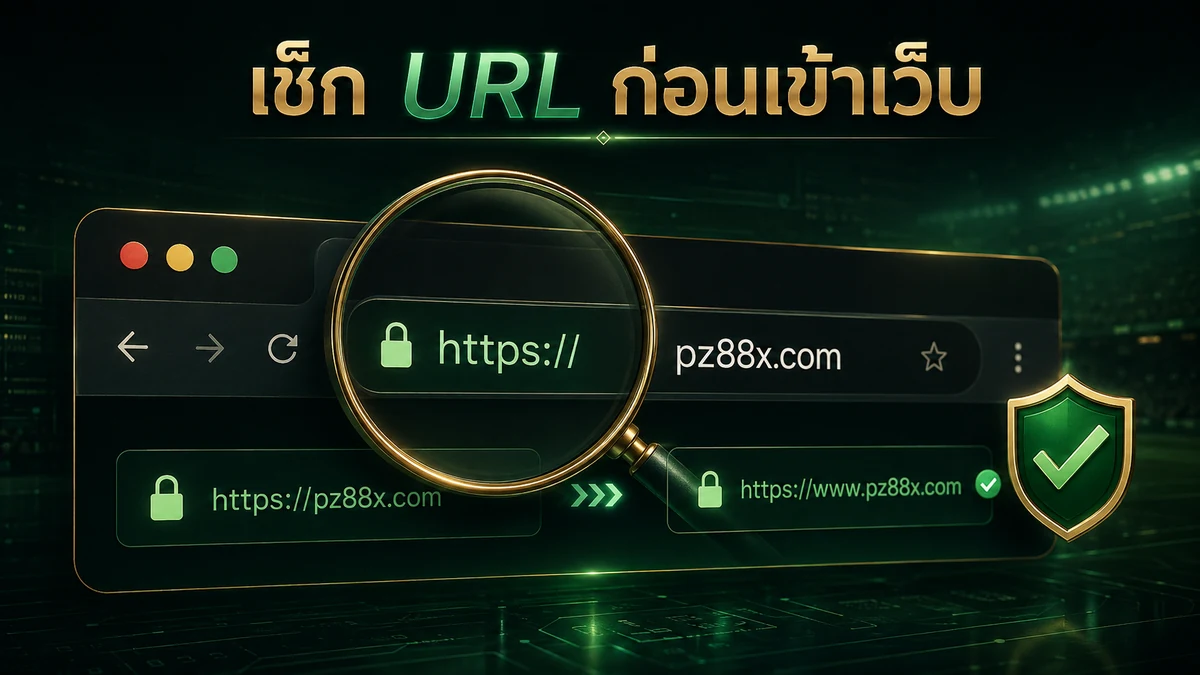
HTTPS เป็นหนึ่งในจุดตรวจที่สำคัญ เพราะใช้ TLS เพื่อปกป้องข้อมูลระหว่าง Browser กับ Server โดยช่วยเรื่องการเข้ารหัส ความถูกต้องของข้อมูลระหว่างทาง และการยืนยันตัว Server ผ่าน Certificate
แต่มีรายละเอียดที่หลายคนมักเข้าใจคลาดเคลื่อน คือ มี HTTPS ไม่ได้แปลว่าเว็บไซต์นั้นถูกต้องสำหรับคุณโดยอัตโนมัติ
ตัวอย่างง่าย ๆ คือ หากมีเว็บไซต์สองแห่งใช้ HTTPS เหมือนกัน Browser สามารถสร้างการเชื่อมต่อแบบเข้ารหัสกับทั้งสองแห่งได้ แต่ผู้ใช้ยังต้องพิจารณาเองว่าโดเมนที่กำลังเปิดคือโดเมนที่ต้องการหรือไม่
Apple ให้คำแนะนำในลักษณะเดียวกันสำหรับ Safari โดยระบุว่าการเข้ารหัสช่วยรักษาความปลอดภัยของการเชื่อมต่อ แต่ไม่ได้รับประกันว่าเว็บไซต์นั้นน่าเชื่อถือ และควรตรวจที่อยู่ใน Safari Toolbar เพราะเว็บไซต์ที่เลียนแบบกันอาจเปลี่ยนตัวอักษรเพียงหนึ่งหรือสองตำแหน่งได้
ดังนั้น Checklist สั้น ๆ ก่อนใช้งานคือ
หากต้องการตรวจแบบละเอียดทีละจุด เช่น ตัวสะกด Domain, Protocol, Redirect และคำเตือนจาก Browser สามารถต่อไปที่หน้า วิธีเช็กทางเข้า PZ88X ล่าสุด ซึ่งถูกแยกไว้เพื่อ Intent ด้านการตรวจสอบโดยเฉพาะ
การเข้าผ่านมือถือใช้หลักเดียวกับคอมพิวเตอร์ คือเปิดผ่าน Browser แล้วตรวจ URL ก่อนใช้งาน เพียงแต่หน้าจอมือถือมีพื้นที่แสดง Address Bar น้อยกว่า บางครั้ง Browser อาจย่อ URL หรือซ่อนส่วนของ Path ไว้เมื่อผู้ใช้เลื่อนหน้า
วิธีตรวจที่ง่ายที่สุดคือ แตะ Address Bar หนึ่งครั้งเพื่อให้ Browser แสดง URL ชัดขึ้น แล้วอ่านชื่อโดเมนก่อนกรอกข้อมูลใด ๆ
หน้าเว็บไซต์ PZ88X ที่ตรวจพบระบุว่ารองรับ Smartphone และ Tablet ผ่านเว็บเบราว์เซอร์ รวมถึงการใช้งานบนคอมพิวเตอร์ ดังนั้นการใช้งานผ่านมือถือไม่จำเป็นต้องหมายถึงการค้นหาแอปจากแหล่งอื่นเสมอไป
ผู้ใช้ Safari สามารถสังเกต Address Bar และคำเตือนเกี่ยวกับ Certificate หรือเว็บไซต์ที่ Browser มองว่าอาจมีความเสี่ยง หาก Safari แจ้งเตือนเรื่อง Certificate หรือเว็บไซต์อันตราย ไม่ควรข้ามคำเตือนเพียงเพราะหน้าเว็บดูคุ้นเคย Apple ระบุว่า Safari มีระบบเตือนเว็บไซต์ที่ถูกรายงานว่าเป็น deceptive, malicious หรือ harmful ด้วย
Chrome บน Android ใช้หลักการใกล้เคียงกับ Desktop คือสามารถดูสถานะการเชื่อมต่อของเว็บไซต์และตรวจชื่อเว็บไซต์จาก Address Bar ได้ Google ยังคงแนะนำให้ตรวจชื่อเว็บไซต์แม้ Browser จะแสดงสถานะ Secure ก็ตาม
หากลิงก์หนึ่งเปิดบนคอมพิวเตอร์ได้แต่เปิดบนมือถือไม่ได้ อย่าเพิ่งสรุปว่าทางเข้าถูกปิด เพราะสาเหตุอาจอยู่ที่ Browser, Network หรือข้อมูลที่ถูกเก็บไว้ในเครื่อง
คำว่า ทางเข้า PZ88X วันนี้ เหมาะกับสถานการณ์ที่ผู้ใช้ต้องการรู้ว่า ช่องทางที่มีอยู่ยังเปิดได้ในช่วงเวลาที่กำลังใช้งานหรือไม่ ซึ่งต่างจากการอธิบาย “ทางเข้าล่าสุด” ในภาพรวม
เหตุผลที่ควรตรวจใหม่ในบางครั้ง ได้แก่
สิ่งที่ไม่ควรทำคือใช้วันที่หรือคำว่า “วันนี้” บนข้อความประชาสัมพันธ์เป็นหลักฐานเพียงอย่างเดียว เพราะข้อความบนหน้าเว็บหรือโพสต์สามารถคงอยู่ต่อไปได้แม้เวลาจะผ่านไปแล้ว
วิธีที่มีประโยชน์กว่าคือเปิดลิงก์ ตรวจ URL จริง และดูสถานะที่ Browser แสดงในเวลานั้น
สำหรับผู้ที่ต้องการเจาะเฉพาะประเด็นว่า “วันนี้ควรดูจากที่ไหนและลิงก์ที่เปิดอยู่ยังใช้งานได้หรือไม่” สามารถแยกไปยังหน้า ทางเข้า PZ88X วันนี้ เพื่อไม่ให้เนื้อหาหน้านี้ซ้ำกับ Search Intent แบบ Current Access มากเกินไป
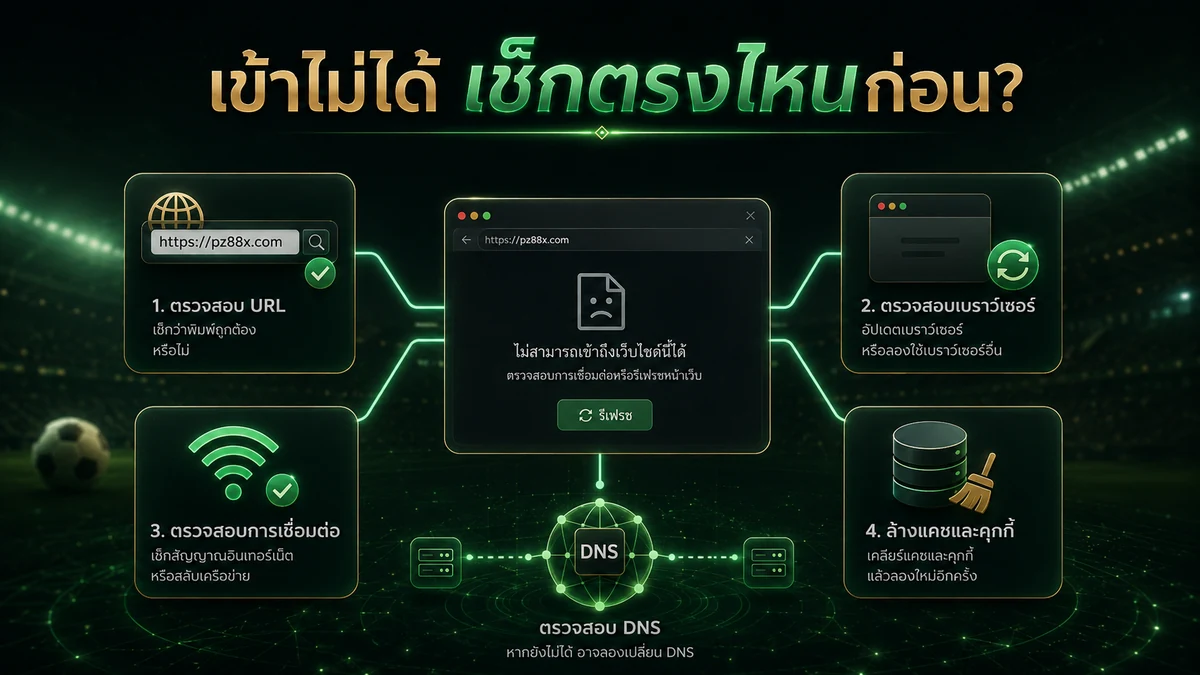
เมื่อเปิดทางเข้าแล้วไม่สำเร็จ ปัญหาไม่ได้มาจาก URL เพียงอย่างเดียว การแก้แบบสุ่ม เช่น เปลี่ยนลิงก์ทันที ล้างข้อมูลทั้งหมด หรือเปลี่ยน DNS ทั้งเครื่อง อาจทำให้หาสาเหตุจริงได้ยากกว่าเดิม
แนวทางที่เป็นระบบคือไล่ตรวจจากจุดง่ายไปยาก
ดูว่าพิมพ์ตัวอักษรตกหรือเกินหรือไม่ โดยเฉพาะเวลาพิมพ์ URL เอง Cloudflare ระบุว่า DNS Error ประเภทหา Host ไม่พบสามารถเกิดจากการพิมพ์ Domain หรือ Subdomain ผิดได้เช่นกัน
หากหน้าโหลดไม่ครบ ให้ Reload ก่อน ไม่ควรกดซ้ำหลายครั้งติดต่อกันโดยไม่ดู Error Message
หาก Wi-Fi มีปัญหา ลอง Mobile Data หรือกลับกัน เพื่อช่วยแยกว่าเป็นปัญหาระดับอุปกรณ์ เว็บไซต์ หรือเครือข่าย
ถ้า Chrome มีปัญหา ลอง Browser อื่นบนอุปกรณ์เดียวกัน หากอีก Browser เปิดได้ โอกาสที่ปัญหาจะเกี่ยวกับ Cache, Cookie หรือ Extension จะสูงขึ้น
Browser เก็บข้อมูลบางส่วนของเว็บไซต์ไว้เพื่อช่วยให้เปิดครั้งต่อไปได้เร็วขึ้น แต่ข้อมูลเดิมอาจทำให้บางหน้าโหลดหรือแสดงผลผิดได้ Google ระบุว่าการล้าง Cache และ Cookie สามารถช่วยแก้ปัญหาการโหลดหรือการแสดงผลของเว็บไซต์บางกรณีได้ อย่างไรก็ตาม หลังล้าง Cookie บางเว็บไซต์อาจต้องเข้าสู่ระบบใหม่
Google ยังแยกสาเหตุของ Connection Error ไว้หลายด้าน ทั้ง Network, Browser, Firewall, Extension และปัญหาจาก Server เอง จึงไม่ควรตีความว่า Error ทุกแบบหมายถึง “ลิงก์เสีย”
ทางเข้าสำรองมีหน้าที่เป็น ช่องทางทางเลือกเมื่อช่องทางหลักไม่สามารถใช้งานได้ตามปกติ แต่คำว่า “สำรอง” ไม่ได้ทำให้ URL ใด ๆ ที่ติดป้ายว่าลิงก์สำรองกลายเป็นช่องทางที่ควรเชื่อถือทันที
ก่อนเปิดควรตรวจอย่างน้อยสามเรื่อง
หนึ่ง ที่มาของลิงก์
ควรมาจากช่องทางที่สามารถตรวจย้อนกลับได้ ไม่ใช่ข้อความ Forward ที่ไม่มีบริบท
สอง ปลายทางหลังเปิด
หากมี Redirect ให้ดู Domain หลังโหลดเสร็จ ไม่ใช้ URL ต้นทางเพียงอย่างเดียว
สาม คำเตือนจาก Browser
หาก Browser แจ้ง Certificate Error, Dangerous Site หรือ Connection Not Secure ไม่ควรข้ามคำเตือนโดยอัตโนมัติ
Chrome ระบุชัดว่าหากเว็บไซต์ถูกแสดงสถานะ Dangerous ผู้ใช้ไม่ควรใช้งานเว็บไซต์นั้น และไม่ควรกรอกข้อมูลส่วนตัวลงในหน้าที่ถูกแจ้งเตือน
เรื่องความแตกต่างระหว่างช่องทางหลักกับช่องทางสำรอง รวมถึงจังหวะที่ควรเปลี่ยนไปใช้อีกช่องทาง ควรอ่านต่อที่หน้า ทางเข้า PZ88X สำรอง ซึ่งถูกแยกไว้เพื่อเจาะ Intent นี้โดยตรง
Bookmark มีประโยชน์สำหรับเว็บไซต์ที่เปิดเป็นประจำ เพราะไม่ต้องค้นหาหรือพิมพ์ URL ใหม่ทุกครั้ง แต่ข้อเสียคือผู้ใช้อาจลืมว่า URL ที่บันทึกไว้นั้นเป็น URL จากช่วงเวลาใด
หาก Bookmark เก่ายัง Redirect ได้ตามปกติ อาจไม่มีปัญหา แต่ถ้าพบ Error หรือถูกส่งไปยังหน้าที่ไม่คุ้นเคย ควรหยุดและตรวจใหม่ก่อนดำเนินการต่อ
วิธีจัดการ Bookmark ที่เหมาะสมคือ
อีกกรณีหนึ่งที่พบได้คือ DNS Resolution ซึ่งเป็นกระบวนการแปลงชื่อ Domain ไปยังปลายทางของ Server หาก DNS มีปัญหา Browser อาจแสดงข้อความอย่าง “This site can’t be reached”, “Can’t find the server” หรือ ERR_NAME_NOT_RESOLVED ได้ ปัญหาลักษณะนี้จึงแตกต่างจากกรณีที่ Browser เปิดหน้าได้แต่ URL ไม่ตรงกับที่คาดไว้
สำหรับคนที่ต้องการขั้นตอนสั้น ๆ สามารถจำเป็นลำดับดังนี้
URL → HTTPS → Warning → Redirect → Page → Login
เริ่มจากดู URL ก่อน จากนั้นตรวจสถานะการเชื่อมต่อและคำเตือนของ Browser หากมี Redirect ให้ดูปลายทางใหม่ เมื่อทุกอย่างตรงตามที่คาดจึงค่อยใช้งานหน้าที่ต้องการ
| จุดตรวจ | สิ่งที่ควรสังเกต | ถ้าพบความผิดปกติ |
|---|---|---|
| URL | ชื่อ Domain และตัวสะกด | หยุดก่อนกรอกข้อมูล |
| HTTPS | สถานะการเชื่อมต่อ | ตรวจ Warning เพิ่ม |
| Browser Warning | Certificate / Dangerous | ไม่ควรข้ามทันที |
| Redirect | Domain หลังโหลดเสร็จ | ตรวจปลายทางใหม่ |
| หน้าเว็บ | โหลดครบหรือไม่ | Refresh หรือเปลี่ยน Browser |
| Network | เว็บอื่นเข้าได้หรือไม่ | ทดสอบอีกเครือข่าย |
หลักสำคัญคืออย่าพยายามแก้ทุกอย่างพร้อมกัน หากเปลี่ยน Browser, Network, DNS และล้างข้อมูลทั้งหมดในเวลาเดียวกัน คุณจะไม่รู้ว่าปัญหาจริงอยู่ตรงไหน
ถ้าต้องการตรวจเพียงว่าลิงก์ปัจจุบันเป็น URL ใด ให้ไปที่หน้าลิงก์ล่าสุด หากต้องการ Checklist เชิงลึกให้ไปหน้าวิธีเช็ก หากปัญหาเกิดเฉพาะวันที่กำลังใช้งานให้ดูหน้าทางเข้าวันนี้ และถ้าช่องทางหลักมีปัญหาจึงค่อยพิจารณาหน้าทางเข้าสำรอง
โครงสร้างแบบนี้ช่วยให้แต่ละหน้าตอบคำถามของตัวเองโดยไม่ต้องเขียนเรื่องเดียวกันซ้ำหลายบทความ
ทางเข้า PZ88X ล่าสุดควรถูกมองเป็น “กระบวนการเข้าถึงเว็บไซต์อย่างถูกปลายทาง” มากกว่าการมองหา URL ที่มีคำว่าล่าสุดเพียงอย่างเดียว เริ่มจากตรวจ Domain ใน Address Bar ดู HTTPS และคำเตือนของ Browser หากเกิด Redirect ต้องตรวจปลายทางอีกครั้ง แล้วจึงแยกต่อว่าปัญหาเกิดจาก Link, Browser, Cache, DNS หรือ Network
การมี HTTPS เป็นเรื่องสำคัญต่อความปลอดภัยของข้อมูลระหว่างทาง แต่ผู้ใช้ยังต้องตรวจชื่อเว็บไซต์ด้วยตนเอง ส่วนกรณีที่หน้าโหลดผิดปกติ ควรไล่แก้ทีละขั้นแทนการเปลี่ยนทุกอย่างพร้อมกัน
เมื่อประเด็นที่ต้องการรู้เจาะจงมากขึ้น ให้เลือกหน้าที่ตรง Intent ได้แก่ ลิงก์ล่าสุดสำหรับตรวจ URL, วิธีเช็กสำหรับ Checklist แบบละเอียด, ทางเข้าวันนี้สำหรับสถานะการเข้าถึงปัจจุบัน และทางเข้าสำรองสำหรับกรณีที่ช่องทางหลักใช้งานไม่ได้ตามปกติ
ควรตรวจชื่อโดเมนที่แสดงใน Address Bar ก่อน ดูตัวสะกดให้ครบ จากนั้นจึงตรวจสถานะ HTTPS และคำเตือนจาก Browser หากลิงก์มีการ Redirect ควรดู URL อีกครั้งเมื่อหน้าโหลดเสร็จ ไม่ควรพิจารณาจากหน้าตาของเว็บไซต์หรือข้อความบนปุ่มเพียงอย่างเดียว
หน้าเว็บไซต์ PZ88X ที่ตรวจพบระบุว่ารองรับการใช้งานผ่าน Smartphone, Tablet และคอมพิวเตอร์ผ่านเว็บเบราว์เซอร์ บนมือถือควรแตะ Address Bar เพื่อดูชื่อโดเมนให้ครบก่อนใช้งาน โดยเฉพาะกรณีที่เปิดลิงก์จากแอปข้อความหรือ Social Media
ไม่ใช่ HTTPS ช่วยเข้ารหัสและปกป้องการสื่อสารระหว่าง Browser กับ Server แต่ไม่ได้หมายความว่าเว็บไซต์ทุกแห่งที่ใช้ HTTPS คือเว็บไซต์ที่ผู้ใช้ตั้งใจเข้า Google และ Apple ต่างแนะนำให้ตรวจชื่อเว็บไซต์ใน Address Bar ควบคู่กับสถานะการเชื่อมต่อ
อาจเกิดได้จากหลายสาเหตุ เช่น URL เดิมไม่ทำงานแล้ว, Redirect เปลี่ยน, Browser เก็บ Cache เดิม หรือมีปัญหาจาก DNS และ Network หาก Bookmark เปิดไม่ได้ ควรตรวจ URL ก่อน แล้วทดสอบ Refresh, Browser อื่น หรือ Network อื่นทีละขั้น
ไม่สามารถสรุปแบบนั้นได้ Error ERR_NAME_NOT_RESOLVED หมายถึง Browser ไม่สามารถ Resolve Hostname ได้ ซึ่งอาจเกี่ยวข้องกับการพิมพ์ Domain ผิด, DNS Record หรือ DNS Resolver จึงควรตรวจตัวสะกดและ Network ก่อนตัดสินสาเหตุ
ไม่จำเป็น ควรเริ่มจากตรวจ URL, Reload หน้า และทดสอบ Network หรือ Browser ก่อน การล้าง Cache และ Cookie เหมาะกับกรณีที่สงสัยว่าข้อมูลเดิมทำให้หน้าโหลดหรือแสดงผลผิด และควรทราบว่าการล้าง Cookie อาจทำให้ต้องเข้าสู่ระบบเว็บไซต์ต่าง ๆ ใหม่
ทางเข้าสำรองเป็นช่องทางทางเลือกสำหรับกรณีที่ช่องทางหลักใช้งานไม่ได้ตามปกติ แต่ยังต้องตรวจ URL, HTTPS, Redirect และคำเตือนจาก Browser เหมือนเดิม ไม่ควรถือว่าลิงก์ใดปลอดภัยเพียงเพราะมีคำว่า “สำรอง” กำกับอยู่